


OpenIDE
Hubris в российской среде разработки OpenIDE — агенты OpenCode, Claude Code и Codex в OpenIDE Pro и плагин Kilo Code в обычной версии, оплата в рублях.
OpenIDE — российская среда разработки на платформе IntelliJ от «Группы Астра», Axiom JDK и Haulmont: Java, Kotlin, Go, JavaScript, TypeScript, Python и PHP. Hubris подключается к ней двумя путями:
 OpenIDE
- OpenIDE Pro — ИИ-агенты прямо в окне среды: OpenCode, Claude Code и Codex работают через Hubris с моделями из каталога.
- Обычная OpenIDE — плагин Kilo Code из магазина плагинов OpenIDE.
Что понадобится
- OpenIDE Pro 2026.2 или новее. В обычной OpenIDE агентов нет, для неё есть отдельный раздел.
- Ключ Hubris. Как его получить: Пространства и ключи.
Подключение в OpenIDE Pro
Ниже шаги для агента Claude Agent. Для других агентов шаги отличаются, они описаны в разделах OpenCode и Codex.
-
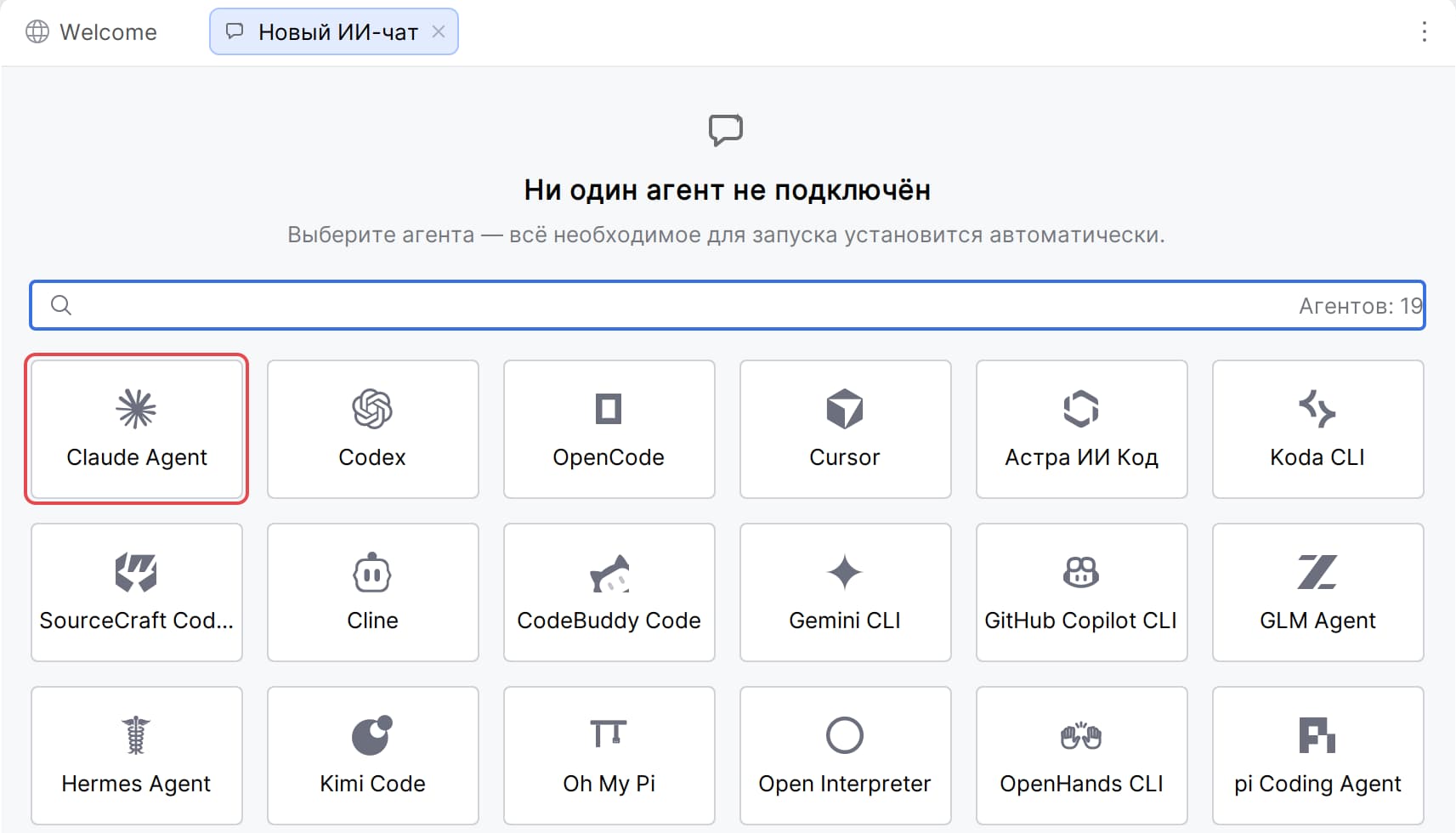
Откройте вкладку Новый ИИ-чат. Нажмите плитку Claude Agent и подождите, пока OpenIDE его установит.
-
Над чатом нажмите значок шестерёнки, он крайний справа. Откроются настройки.

-
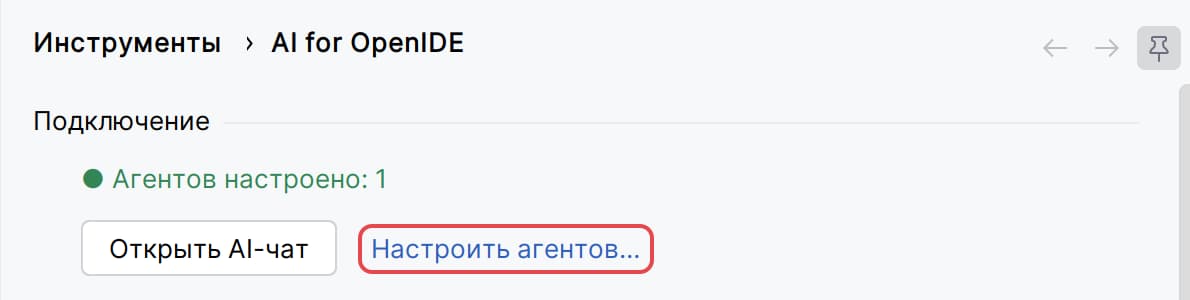
Нажмите ссылку Настроить агентов….
-
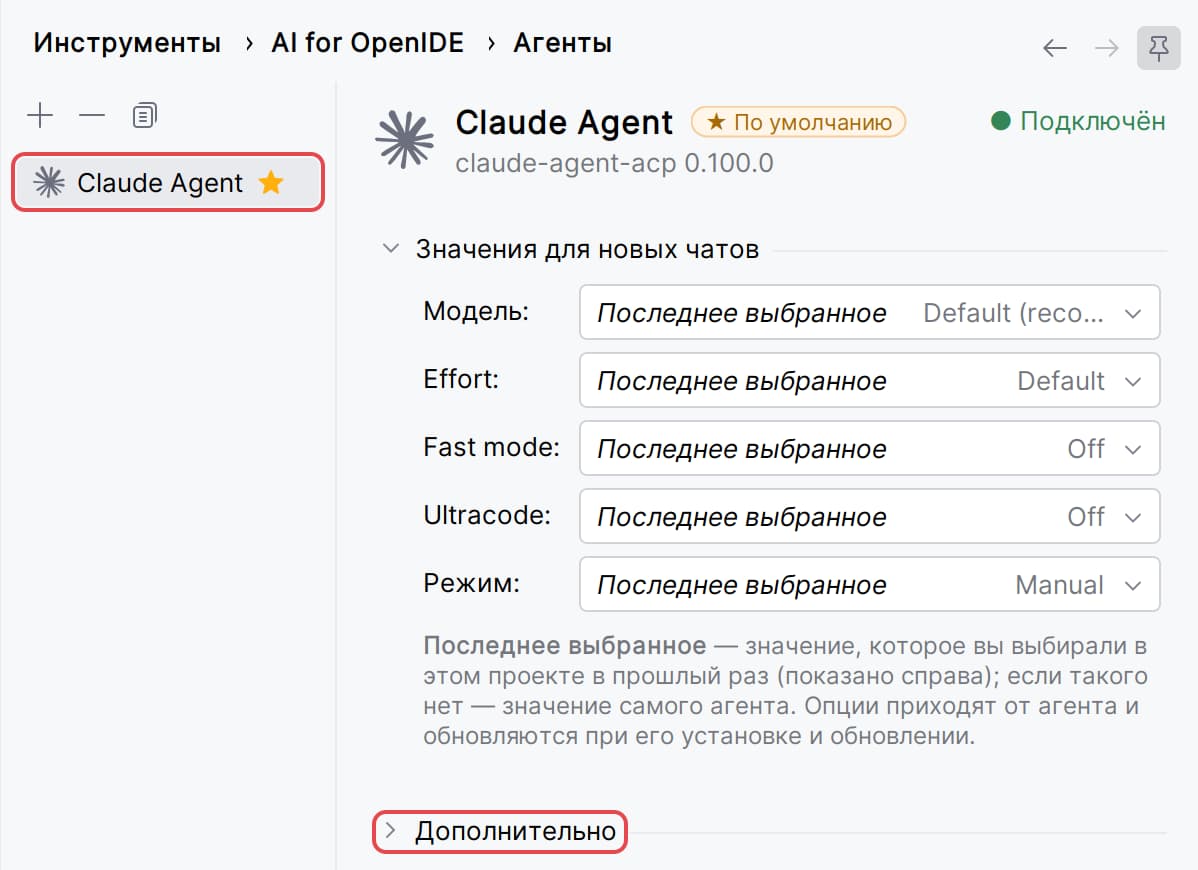
Слева выберите Claude Agent. Внизу нажмите Дополнительно, чтобы раскрыть этот блок.
-
Найдите поле Окружение. Скопируйте текст ниже и вставьте его в это поле, а вместо
ваш-ключподставьте свой ключ Hubris.ANTHROPIC_BASE_URL=https://api.hubris.pw ANTHROPIC_AUTH_TOKEN=ваш-ключ ANTHROPIC_API_KEY= ANTHROPIC_MODEL=anthropic/claude-sonnet-5 ANTHROPIC_SMALL_FAST_MODEL=anthropic/claude-haiku-4.5
В поле видно только три строки, остальные ниже, их можно прокрутить. Строку
ANTHROPIC_API_KEY=оставьте пустой, так и должно быть. -
Внизу окна нажмите Применить, затем OK. Если сразу нажать OK, поле может не сохраниться.

-
Вернитесь в чат. Если внизу появилась карточка «Агент не выполнил вход», нажмите Отмена. Входить не нужно: ключ уже указан в поле Окружение.

-
Напишите сообщение в поле чата и нажмите Enter.

-
Появился ответ, значит агент работает через Hubris. В каждом новом чате карточка из шага 7 появляется снова, это не ошибка: нажмите Отмена.
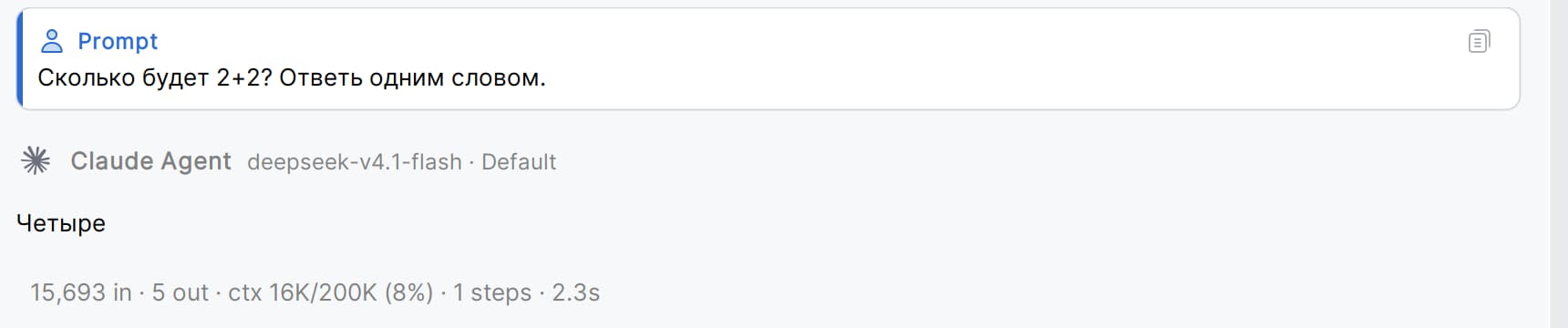
Модель задаёт строка ANTHROPIC_MODEL. Чтобы сменить её, вставьте другой ID из каталога и повторите шаг 6.
Поле Окружение OpenIDE хранит открытым текстом в своих настройках. Если это неприемлемо, задайте ключ в переменных окружения системы.
OpenCode
-
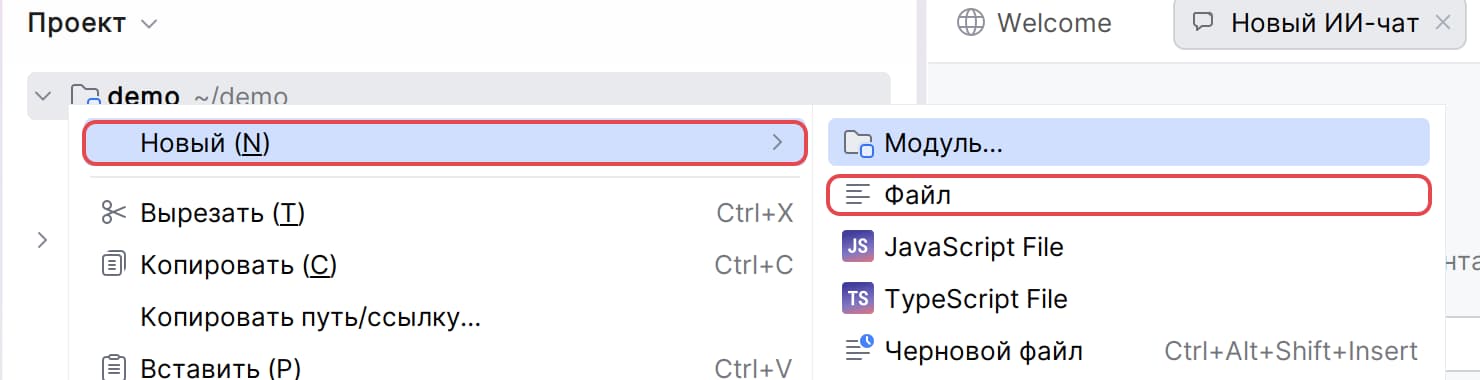
В панели Проект нажмите правой кнопкой на папку проекта, затем выберите Новый и Файл.
-
Напишите имя
opencode.jsonи нажмите Enter.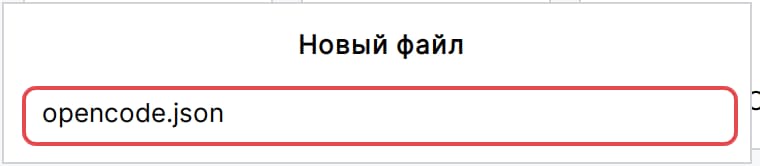
-
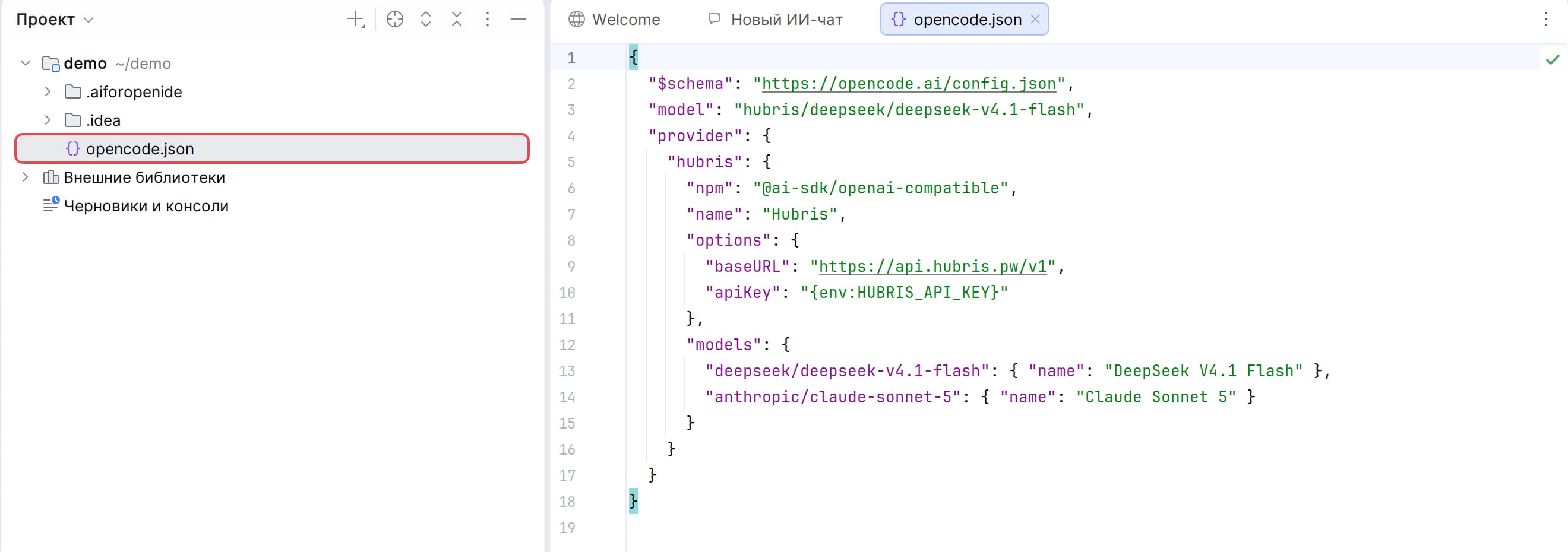
Файл откроется справа. Вставьте в него текст ниже. Ключ сюда вписывать не нужно, файл сохранится сам.
{
  "$schema": "https://opencode.ai/config.json",
  "model": "hubris/deepseek/deepseek-v4.1-flash",
  "provider": {
    "hubris": {
      "npm": "@ai-sdk/openai-compatible",
      "name": "Hubris",
      "options": {
        "baseURL": "https://api.hubris.pw/v1",
        "apiKey": "{env:HUBRIS_API_KEY}"
      },
      "models": {
        "deepseek/deepseek-v4.1-flash": { "name": "DeepSeek V4.1 Flash" },
        "anthropic/claude-sonnet-5": { "name": "Claude Sonnet 5" }
      }
    }
  }
}
-
Откройте вкладку Новый ИИ-чат, нажмите плитку OpenCode и подождите, пока OpenIDE его установит.

-
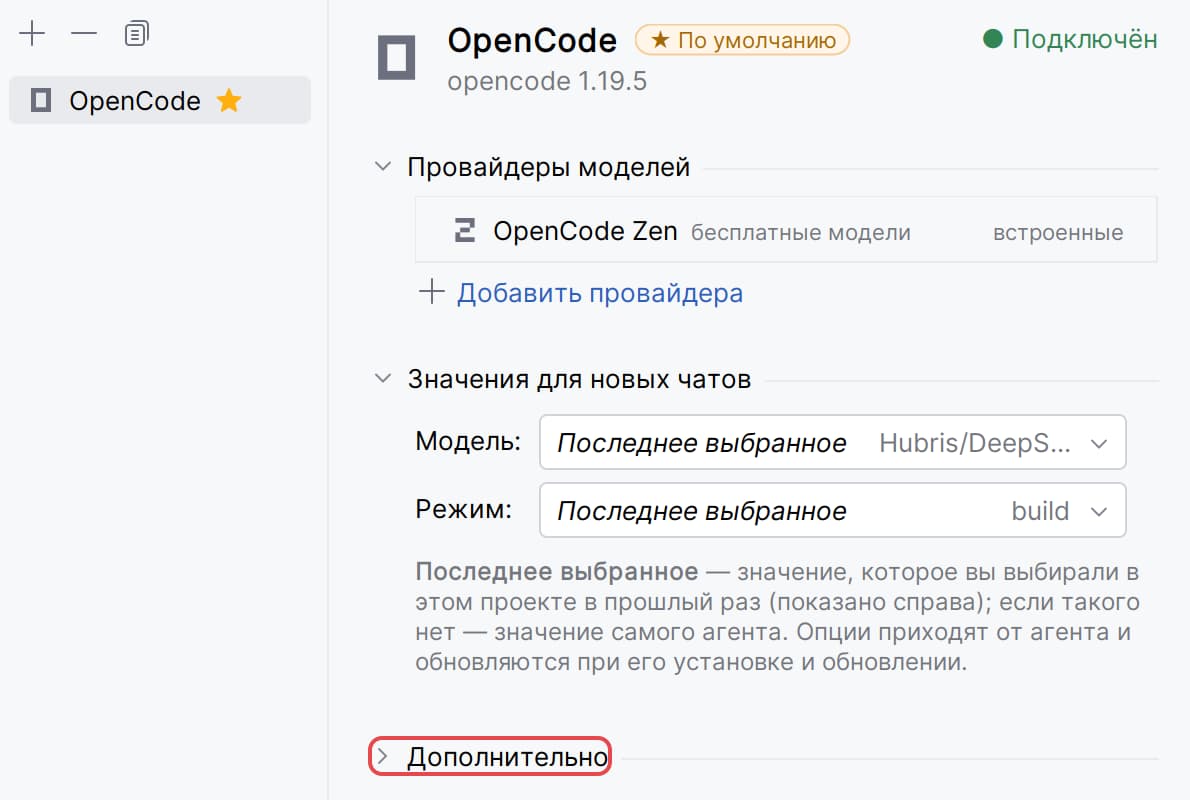
Над чатом нажмите шестерёнку, затем Настроить агентов… Слева выберите OpenCode. Внизу нажмите Дополнительно.
-
Прокрутите страницу вниз до поля Окружение. Вставьте в него одну строку, вместо
ваш-ключподставьте свой ключ Hubris:HUBRIS_API_KEY=ваш-ключ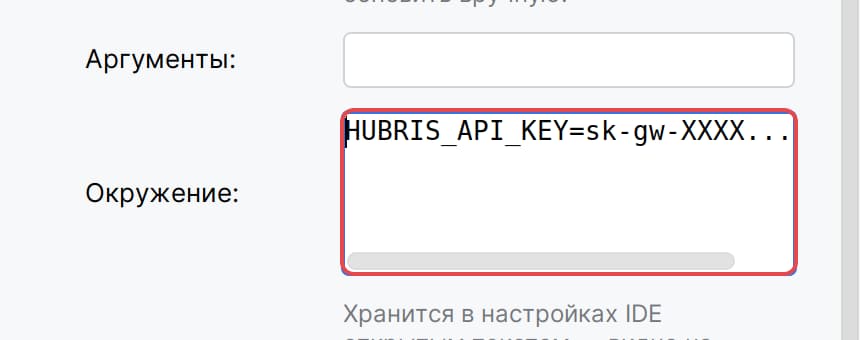
-
Внизу окна нажмите Применить, затем OK. В чате появится модель из файла: DeepSeek V4.1 Flash.

-
Напишите вопрос и нажмите Enter. Появился ответ, значит OpenCode работает через Hubris.
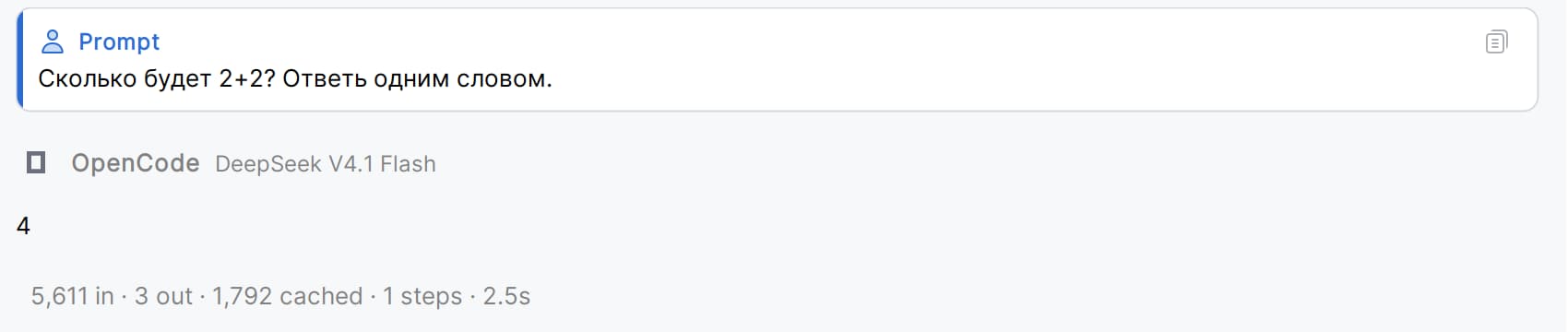
Строка model в файле выбирает модель, с которой агент начинает. Подробнее про конфиг — на странице OpenCode.
Codex
-
Внизу слева нажмите значок терминала.

-
В Windows вставьте эти две команды по очереди, после каждой нажмите Enter. Они рассчитаны на PowerShell: если терминал открыл другую оболочку, запустите PowerShell отдельно. Откроется Блокнот: на вопрос о создании файла ответьте Да.
mkdir -Force $HOME\.codex
notepad $HOME\.codex\config.toml
В macOS и Linux файл лежит по адресу
~/.codex/config.toml. -
Вставьте в файл текст ниже и сохраните его.
model = "openai/gpt-5.1-codex" model_provider = "hubris" [model_providers.hubris] name = "Hubris" base_url = "https://api.hubris.pw/v1" env_key = "HUBRIS_API_KEY" wire_api = "responses" -
Откройте вкладку Новый ИИ-чат, нажмите плитку Codex и подождите, пока OpenIDE его установит.

-
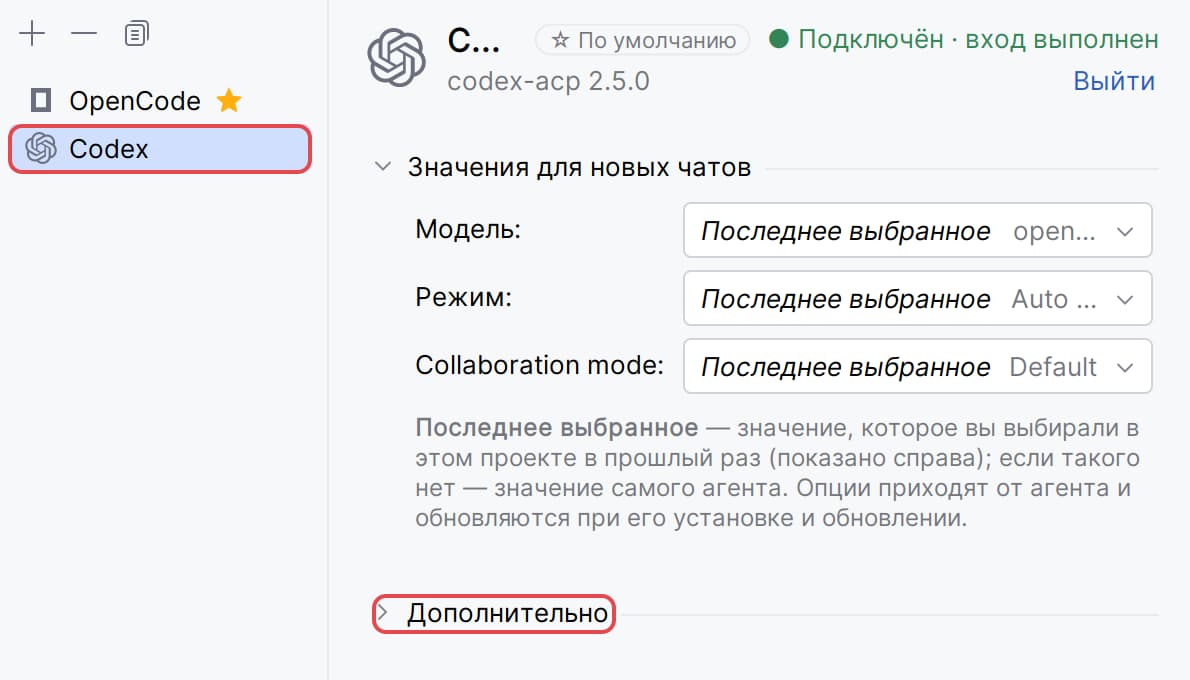
Над чатом нажмите шестерёнку, затем Настроить агентов… Слева выберите Codex. Внизу нажмите Дополнительно.
-
Прокрутите страницу вниз до поля Окружение и вставьте одну строку, вместо
ваш-ключподставьте свой ключ Hubris:HUBRIS_API_KEY=ваш-ключ -
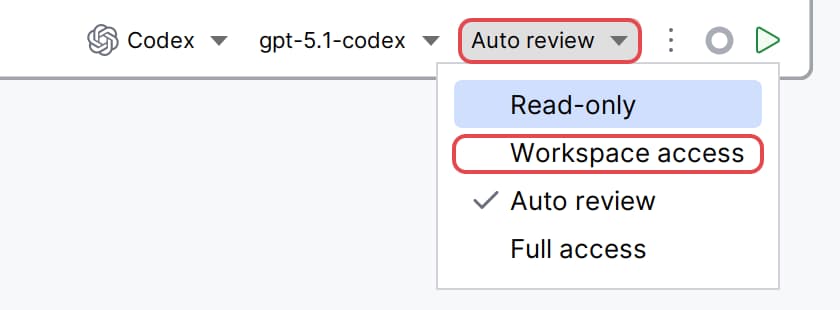
Внизу окна нажмите Применить, затем OK. В поле чата нажмите Auto review и выберите Workspace access.
-
Напишите вопрос и нажмите Enter. Появился ответ, значит Codex работает через Hubris. Предупреждение
Model metadata … not foundнад ответом не ошибка: Codex просто не знает эту модель по названию.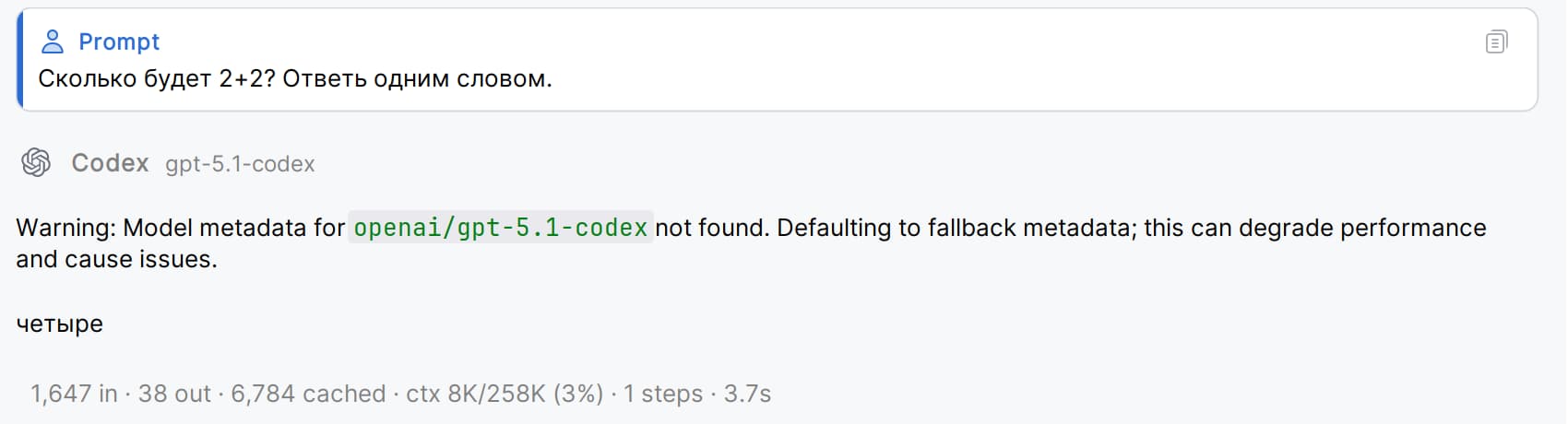
Подробнее — на странице Codex CLI.
Переключите режим Codex в чате на Workspace access. В режиме по умолчанию Auto review Codex проверяет каждую команду отдельной моделью OpenAI codex-auto-review, которой у Hubris нет, — агент отвечает «Модель не найдена: codex-auto-review» и ничего не делает. В Workspace access Codex правит файлы проекта сам, а о действиях за его пределами спрашивает вас.
Обычная OpenIDE: плагин Kilo Code
В бесплатной OpenIDE ИИ-агентов нет, но в её магазине плагинов есть Kilo Code. Установите его через Settings → Plugins → Marketplace и подключите к Hubris так же, как в PyCharm и других средах на IntelliJ, — по шагам на странице Kilo Code.
Решение проблем
Агент отвечает 401 или «Неверный API-ключ»
- Ключ задан не тому агенту или с пробелом. У каждого агента своё поле Окружение; ключ начинается с
sk-gw-. - В диалоге настроек агента нажмите «Применить», прежде чем закрывать его «OK» — иначе OpenIDE не сохраняет поле «Окружение», и агент запускается с пустым окружением.
- После правки окружения переподключите агента в чате.
Запросы уходят не в Hubris
- OpenCode: в
opencode.jsonнет строкиmodelс префиксомhubris/, или файл лежит не в корне открытого проекта. - Codex: в
config.tomlне заданmodel_provider = "hubris". - Claude Agent: не задан
ANTHROPIC_BASE_URL.
Модель не найдена
- ID модели должен совпадать с каталогом символ в символ, вместе с префиксом разработчика:
anthropic/claude-sonnet-5, а неclaude-sonnet-5. - Для Codex — проверьте режим, см. предупреждение выше.
Что дальше
- Каталог моделей — ID и цены всех моделей.
- Управление API-ключами — отдельный ключ с лимитом под среду разработки.
- Расходы — стоимость каждого запроса агента.
Обновлено: