


Dify
Подключение Hubris к Dify — низкокодовой LLM-платформе для построения чат-приложений, агентов и workflow.
Dify — open-source платформа для построения LLM-приложений: чат-боты, AI-агенты, RAG-workflow. Поддерживает self-hosted и облачный (cloud.dify.ai) режимы. Hubris подключается отдельным плагином или как провайдер типа OpenAI-API-compatible — модели Hubris становятся доступны во всех приложениях.

Что понадобится
Ключ Hubris. Как его получить: Ключи и проекты.
Подключение плагином Hubris
В Marketplace Dify есть наш плагин: отдельная карточка «Hubris» с готовым набором моделей, ID вводить не нужно.
-
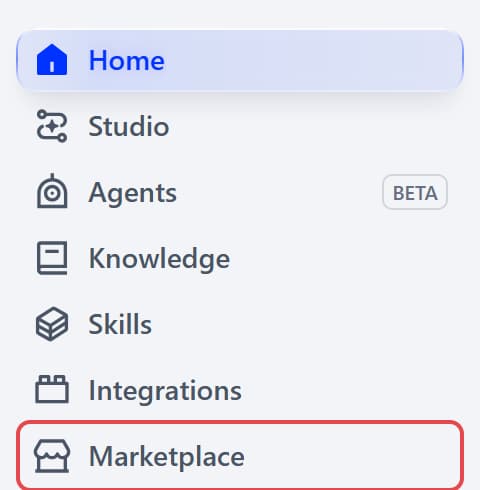
В меню слева откройте Marketplace.
-
В строке поиска напишите
Hubrisи нажмите Enter. Наведите указатель на карточку Hubris и нажмите Install.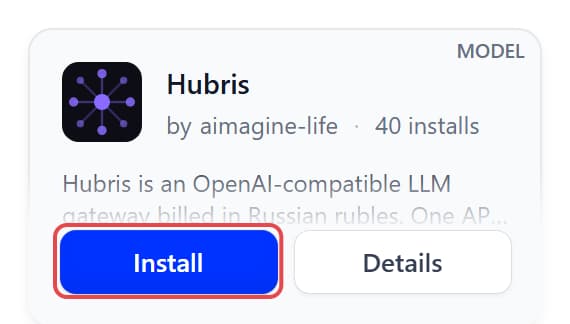
-
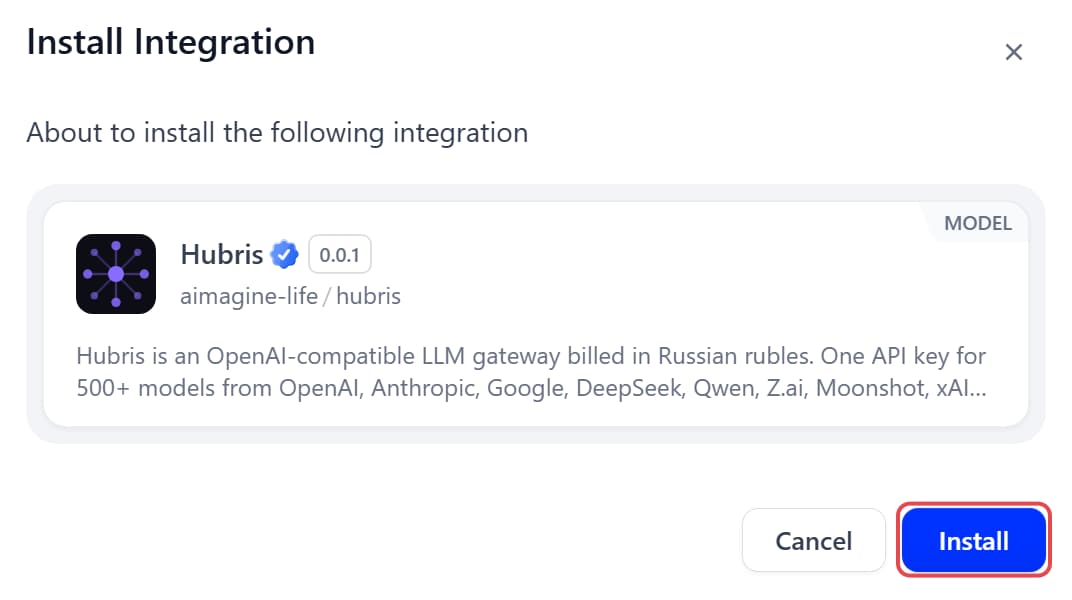
В окне установки нажмите Install и дождитесь сообщения об успешной установке.
-
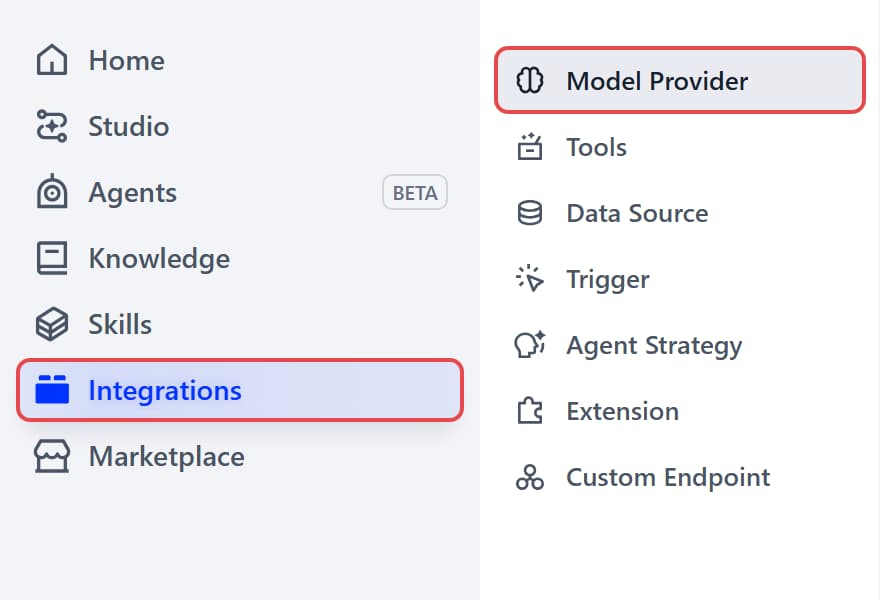
В меню слева откройте Integrations, затем Model Provider. В старых версиях это Settings → Model Provider.
-
У карточки Hubris нажмите Add API Key, затем ещё раз Add API Key в появившемся окошке.

-
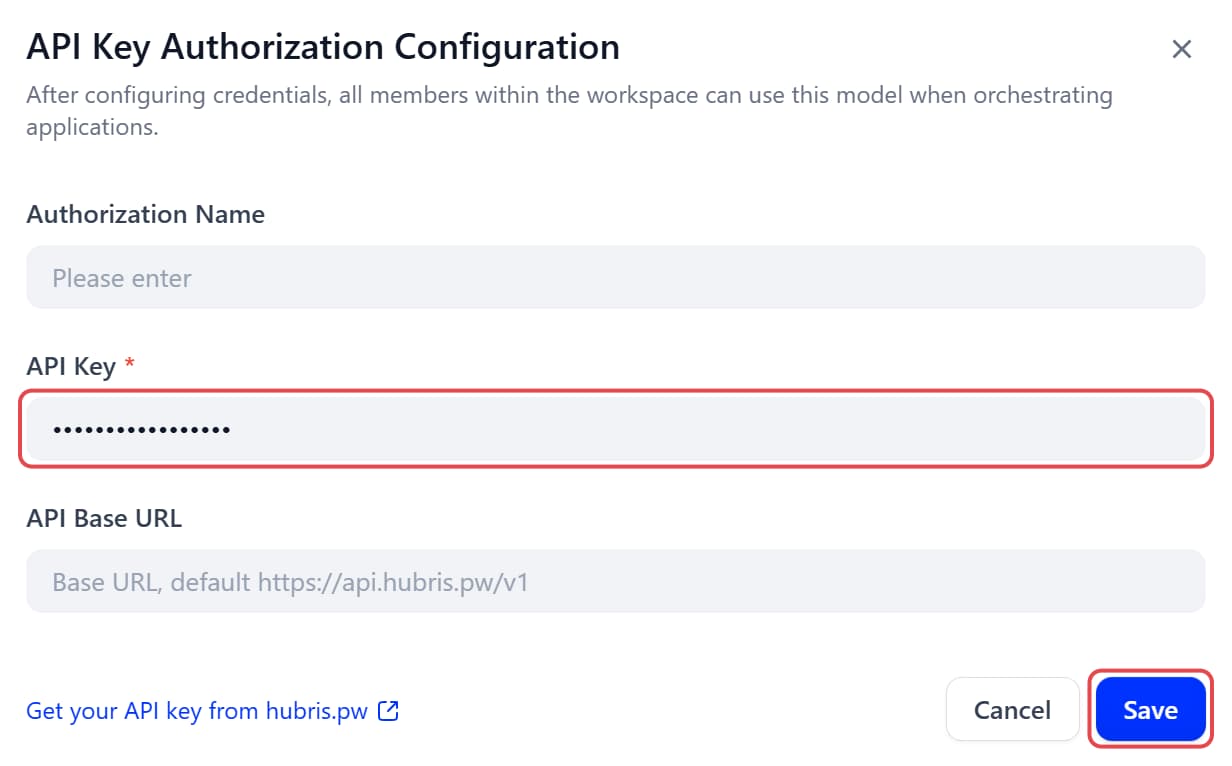
В поле API Key вставьте свой ключ Hubris и нажмите Save. Поле API Base URL оставьте пустым: адрес подставится сам.
-
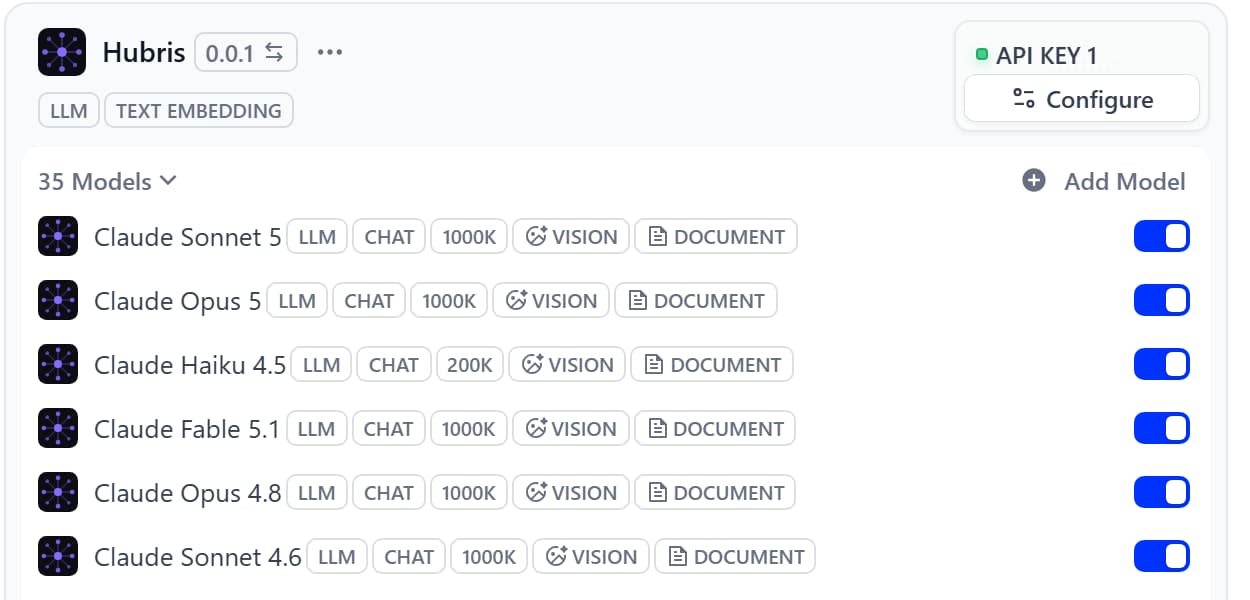
У карточки появится зелёная точка и подпись API KEY 1.

-
Нажмите Show Models, чтобы увидеть модели Hubris. Теперь их можно выбрать в любом приложении Dify.
-
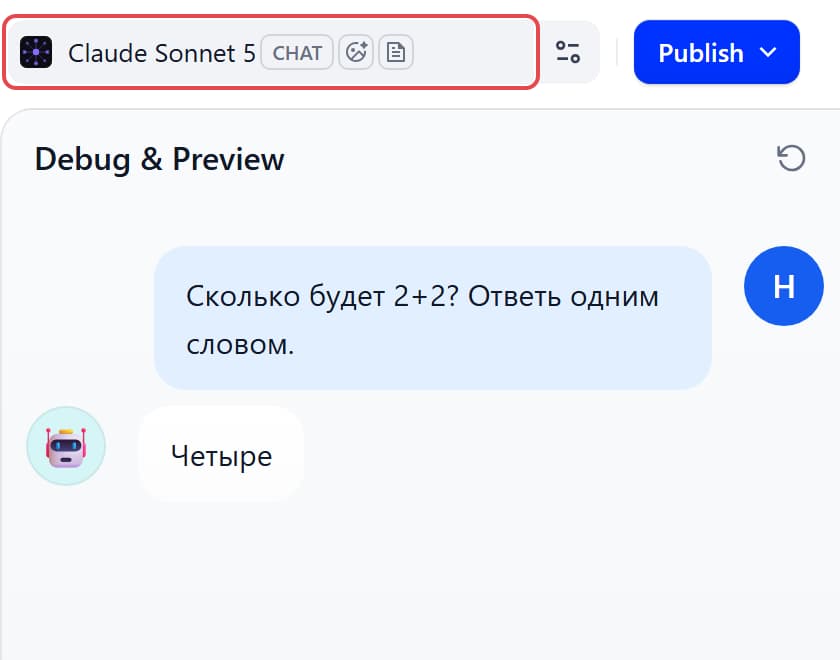
Откройте своё приложение и выберите модель вверху справа, затем напишите сообщение в панели Debug & Preview. Если модель ответила, всё подключено.
Подключение через OpenAI-API-compatible
Этот способ подходит там, где плагин Hubris поставить нельзя.
-
В Integrations → Model Provider найдите OpenAI-API-compatible. Если его нет, установите из Marketplace так же, как плагин Hubris выше. У этой карточки нажмите Add Model.

-
Заполните поля:
Поле Что вписать Model Name ID модели из каталога, например anthropic/claude-haiku-4.5Model Type LLMAPI Key свой ключ Hubris API Base URL https://api.hubris.pw/v1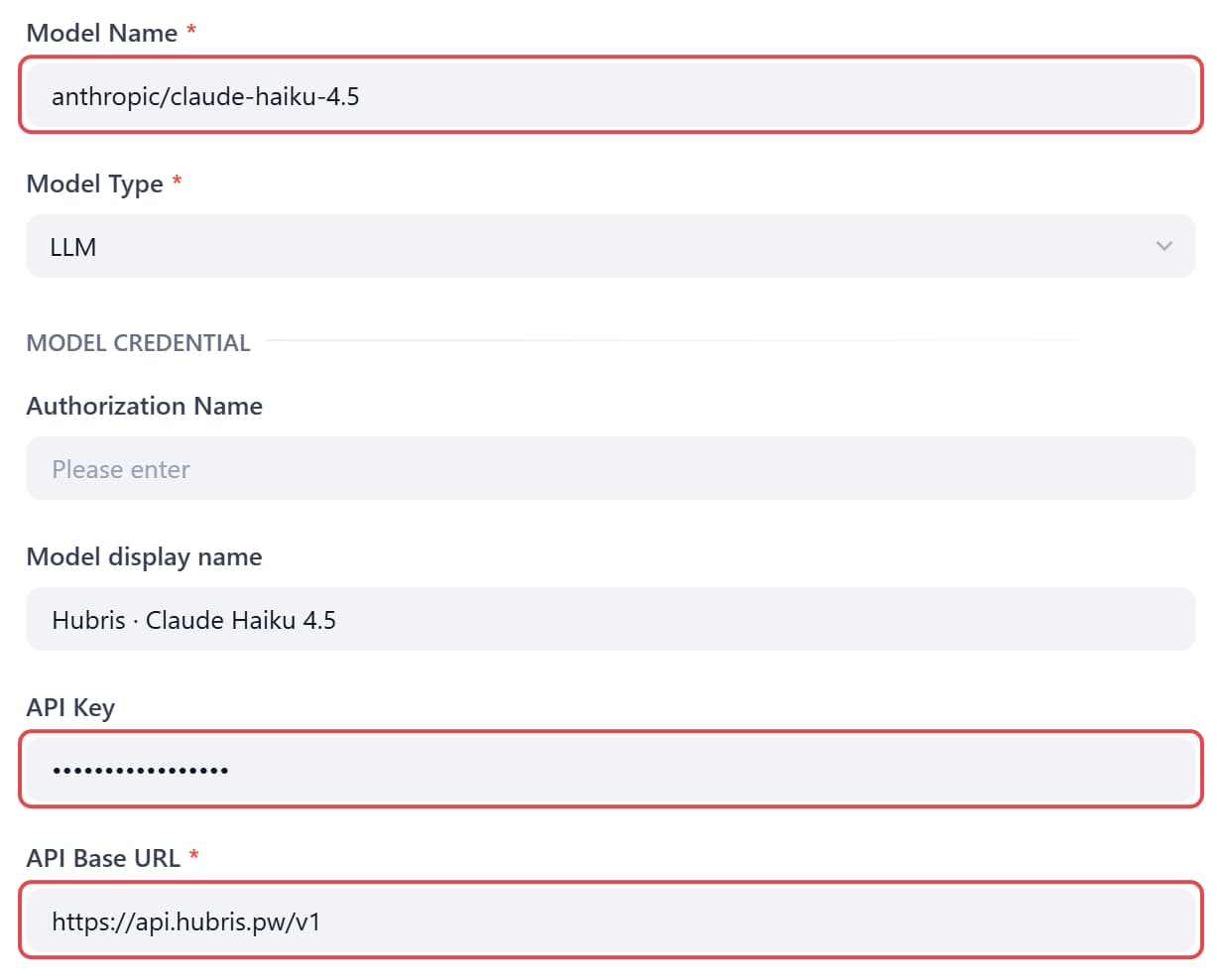
-
Прокрутите форму ниже и заполните то, что нужно этой модели. Остальные поля можно не трогать.
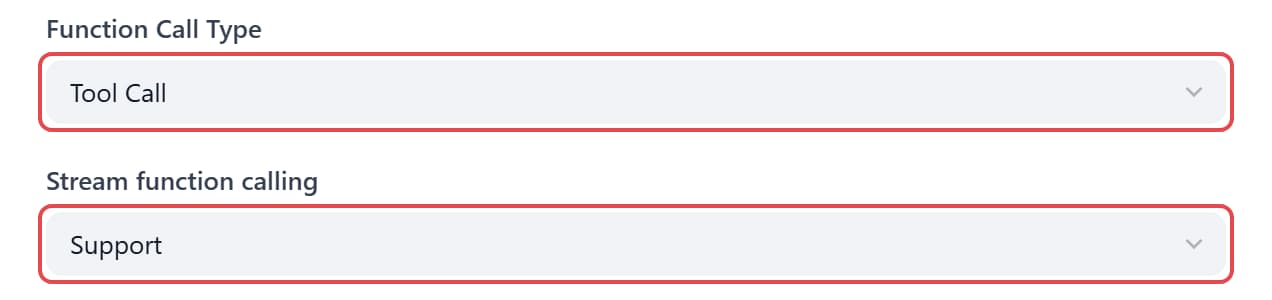
Поле Что вписать Model context size размер контекста модели (см. карточку в каталоге) Upper bound for max tokens потолок длины ответа, например 8192Function Call Type Tool Call— без этого Dify не передаст модели инструменты в Agent и WorkflowStream function calling SupportVision Support Support, если модель принимает изображения (естьvisionв карточке каталога)Structured Output Support, если нужен ответ строго по JSON-схеме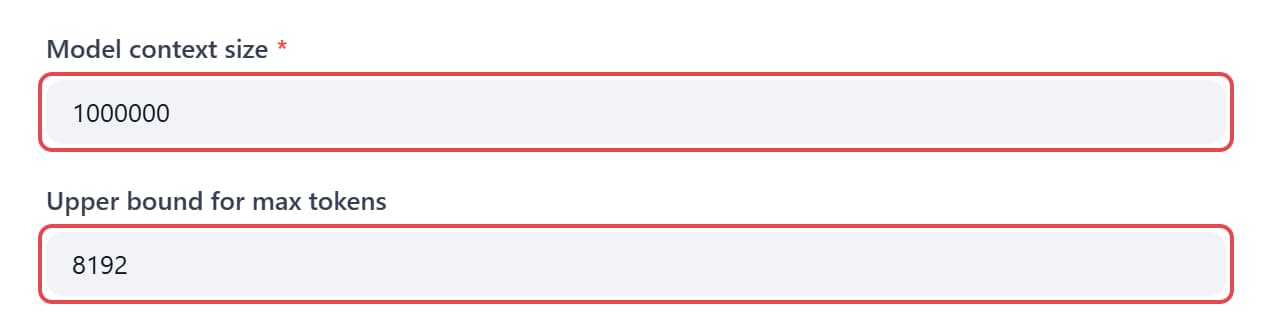
-
Внизу формы нажмите Add. Dify проверит настройки коротким запросом, и модель появится в списке. Чтобы добавить ещё модели, повторите шаги. Один ключ Hubris работает на все.

Адрес — именно api.hubris.pw, с api. в начале и /v1 в конце. Домен hubris.pw — это сайт и личный кабинет: запросы к API он не обслуживает.
Использование в приложениях
После подключения модель Hubris доступна везде, где Dify предлагает выбор LLM:
- AI Chatflow — собранный из блоков чат-агент.
- LLM-блок в Workflow — точка вызова модели в произвольном workflow.
- Agent app — приложение с инструментами и многошаговыми сценариями.
- Knowledge / RAG — встраивание модели в retrieval-цепочки.
В каждом блоке выбираете подключённого провайдера (Hubris или OpenAI-API-compatible) и нужную модель.
Рекомендуемые модели
| ID | Когда подходит |
|---|---|
anthropic/claude-haiku-4.5 | быстрые чат-боты, классификация |
openai/gpt-4o-mini | универсальный недорогой выбор, поддержка structured output |
google/gemini-3.7-flash | мультимодальные приложения |
Для агентов и сложных reasoning-задач — Claude Sonnet/Opus из каталога. Используйте фильтр «tool calling» для агентских сценариев.
Потоковый вывод и вызов инструментов
Потоковый вывод включён по умолчанию: Dify шлёт stream: true в наш /v1/chat/completions и запрашивает счётчик токенов в последнем фрагменте (stream_options) — расход в логах совпадает с тем, что показывает Dify.
Вызов инструментов у провайдера OpenAI-API-compatible по умолчанию выключен (Function Call Type = Not Support). Чтобы модель могла работать в Agent-приложении и вызывать инструменты в Workflow, при добавлении модели поставьте Function Call Type = Tool Call и Stream function calling = Support. Сама модель тоже должна уметь инструменты — в каталоге это фильтр «tool calling».
Embeddings для RAG
Для поиска по базе знаний нужна отдельная модель типа Text Embedding. Добавляется она у того же провайдера OpenAI-API-compatible.
-
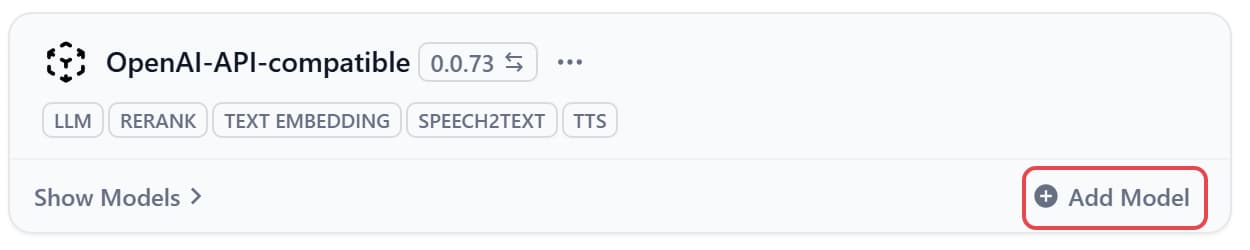
В карточке провайдера нажмите Add Model.
-
В поле Model Name укажите эмбеддер из каталога, например
openai/text-embedding-3-small. Откройте список Model Type и выберите Text Embedding. API Key и API Base URL те же, что у обычной модели.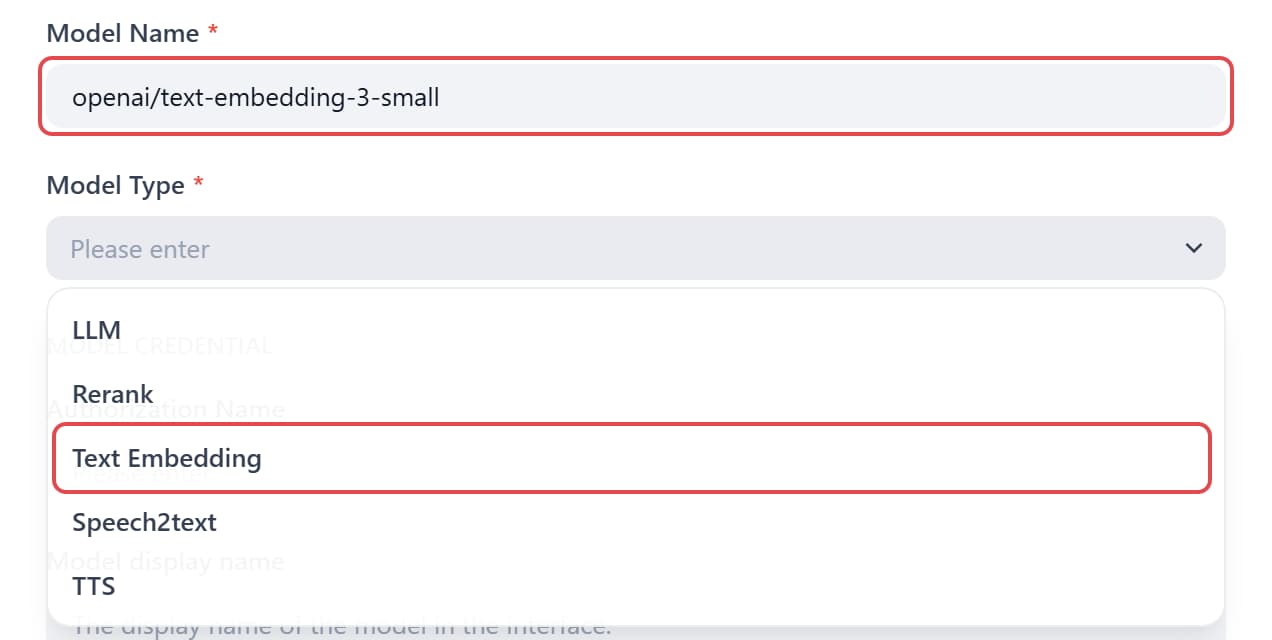
-
Прокрутите форму ниже и заполните два поля. Model max chunks per batch означает, сколько фрагментов документа уходит одним запросом: например,
32, с таким числом индексация пойдёт быстрее. Model context size означает, сколько токенов эмбеддер принимает за раз: уtext-embedding-3-smallэто8191. Внизу формы нажмите Add.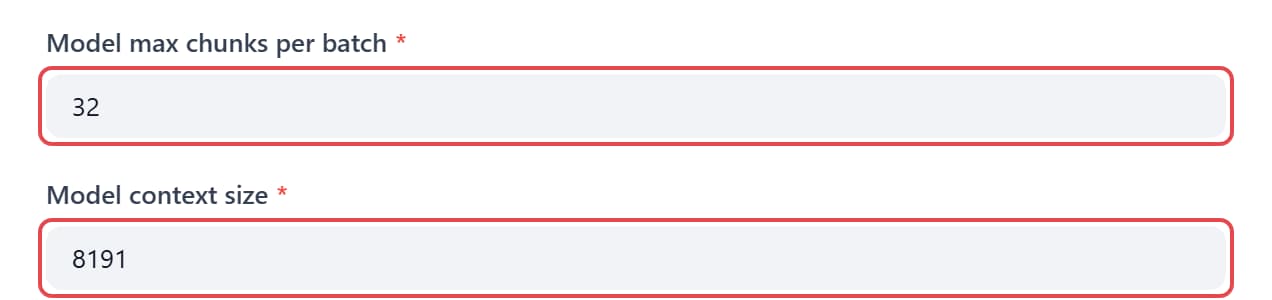
-
Эмбеддер появится в списке моделей провайдера.

Решение проблем
Provider добавлен, но Dify не видит модели
- Перепроверьте API Base URL — должен быть
https://api.hubris.pw/v1(сapi.в начале и/v1в конце, без косой черты после). - Убедитесь, что Model Name точно совпадает с ID из каталога Hubris.
«Неверный API-ключ» (401) при сохранении модели
- API-ключ должен начинаться с
sk-gw-и не содержать пробелов. Целиком ключ виден только при создании; если не сохранили — выпустите новый в разделе «Ключи».
«Модель не найдена» (404)
- ID должен совпадать с каталожным символ в символ, вместе с вендором перед косой чертой:
anthropic/claude-haiku-4.5, а неclaude-haiku-4.5.
Ответы обрываются или получаются короткими
- Проверьте Model context size — он должен соответствовать реальному контексту модели (карточка в каталоге).
- Поднимите Upper bound for max tokens: это потолок длины ответа, по умолчанию
4096.
Агент не вызывает инструменты
- Откройте настройки модели у провайдера и проверьте Function Call Type =
Tool Call. По умолчанию тамNot Support, и Dify не показывает модель в Agent-приложениях с инструментами.
Что дальше
- Каталог моделей — IDs для подключения в Dify.
- Управление API-ключами — отдельный ключ под Dify-приложение.
- Расходы — детализация по запросам.
- Структурированный вывод — стабильные JSON-ответы в workflow.
Обновлено:
ComfyUI
Нода Hubris для ComfyUI — текстовые модели, генерация и правка картинок, видео и озвучка в одном пакете, с одним ключом и оплатой в рублях.
Langflow
Подключение Hubris к Langflow — визуальному конструктору потоков и агентов. Модели каталога доступны в компонентах Language Model, Embedding Model и Agent.