


Make
Подключение Hubris к Make (бывший Integromat) — приложение с модулями «Создать текстовый ответ» и «Сгенерировать изображение», готовый сценарий для блога на WordPress и универсальный путь через HTTP-модуль.
Make (бывший Integromat) — визуальный конструктор автоматизаций: сценарий собирается из модулей мышкой, без кода. Hubris подключается двумя способами:

- Готовое приложение Hubris — два модуля, «Создать текстовый ответ» и «Сгенерировать изображение». Список моделей подтягивается прямо из вашего аккаунта, изображение приходит готовым файлом. Это основной путь.
- HTTP-модуль — универсальный запасной вариант: работает с любым нашим эндпоинтом, включая те, которых нет в приложении (озвучка, транскрибация, эмбеддинги, видео).
Приложение для Make собрала студия web-steps.ru — не команда Hubris. Мы отвечаем за API и за то, что описано ниже; вопросы по устройству самого приложения, доработки и поддержка — на стороне автора.
Требования
Приложение ставится на аккаунт любого тарифа. Учтите только: Make относит сторонние приложения к платным категориям, и на бесплатном тарифе запуск сценария может упереться в сообщение вида «premium app» — это ограничение Make, а не наше. Тогда пригодится HTTP-модуль (см. ниже) — он штатный и такого ограничения не имеет.
Установка приложения
Приложение не опубликовано в общем каталоге Make, оно ставится по ссылке-приглашению.
-
Войдите в свой аккаунт Make и посмотрите на начало адреса в браузере. Там указана зона вашего аккаунта, например
eu2.make.com. -
Откройте приглашение в своей зоне:
eu2илиus2. Для зонeu1иus1замените начало адреса на свою зону. Нажмите Install.
Если Make пишет
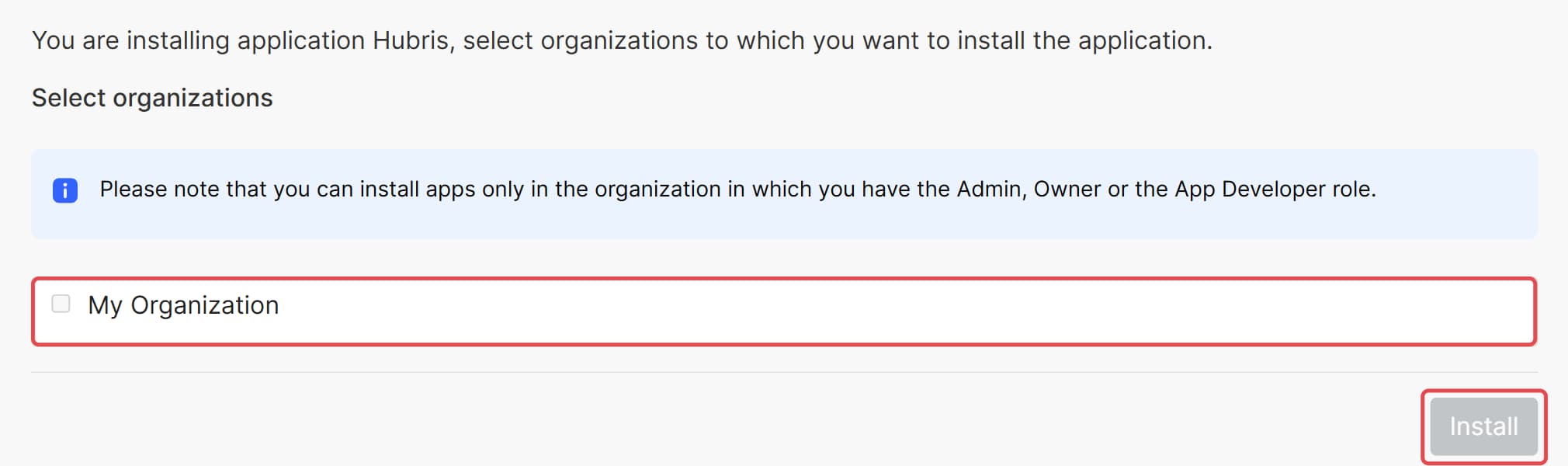
You do not have access to this zone, зона в адресе чужая. Выберите на этой странице свою организацию и откройте приглашение в своей зоне. -
Поставьте галочку у своей организации. Кнопка Install станет активной, нажмите её.
-
Когда появится надпись
Hubris installed successfully, нажмите Finish wizard.
Первый сценарий
Подключение (Connection) создаётся один раз и потом используется во всех модулях сценария.
-
Слева нажмите Scenarios, затем Create scenario. На пустом холсте нажмите большой плюс.
-
В поиске введите
Hubrisи выберите Создать текстовый ответ.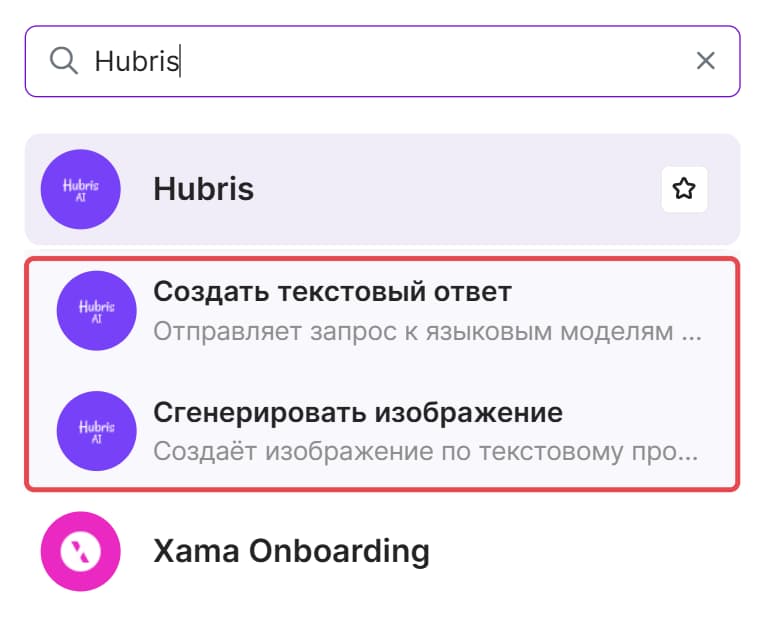
-
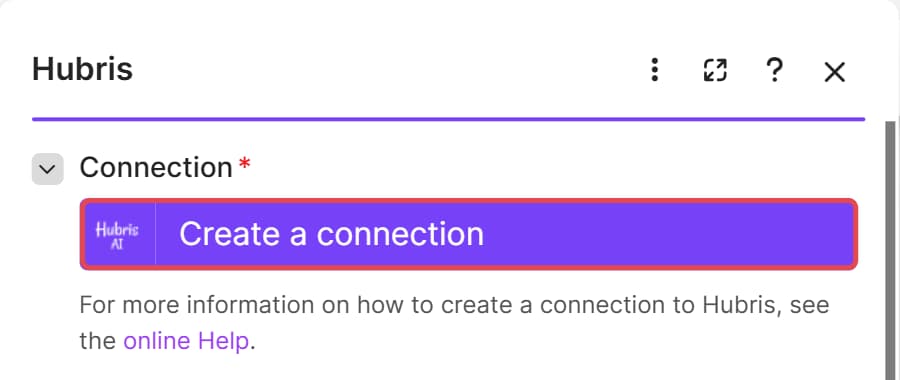
В поле Connection нажмите Create a connection. Когда подключение уже есть, вместо неё будет кнопка Add.
-
В Connection name напишите понятное имя, например
Hubris. В API Key вставьте свой ключsk-gw-..., его можно создать в личном кабинете. Нажмите Save. Make сразу проверит ключ запросом к нашему каталогу моделей: если подключение создалось, ключ рабочий.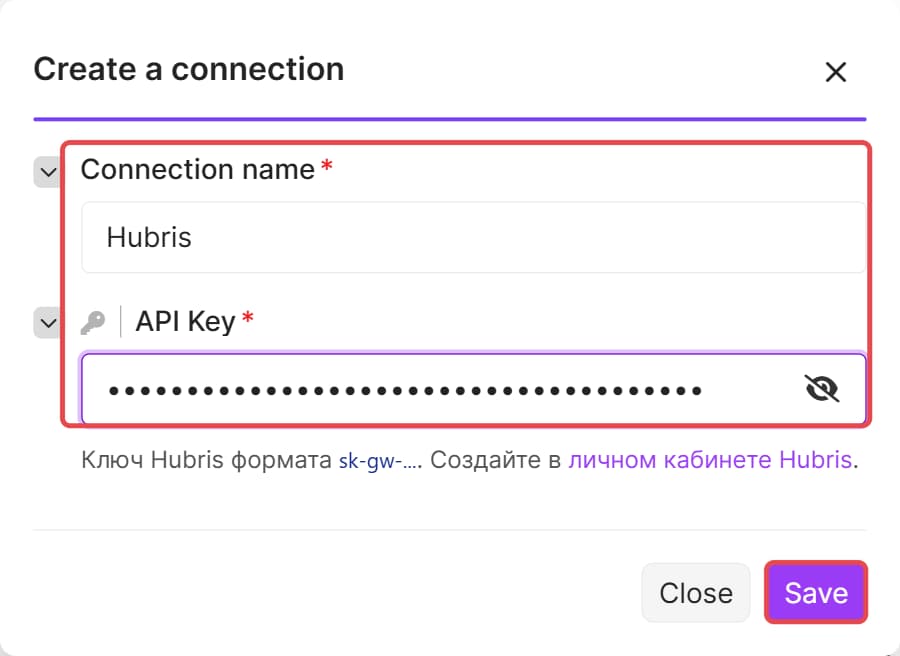
-
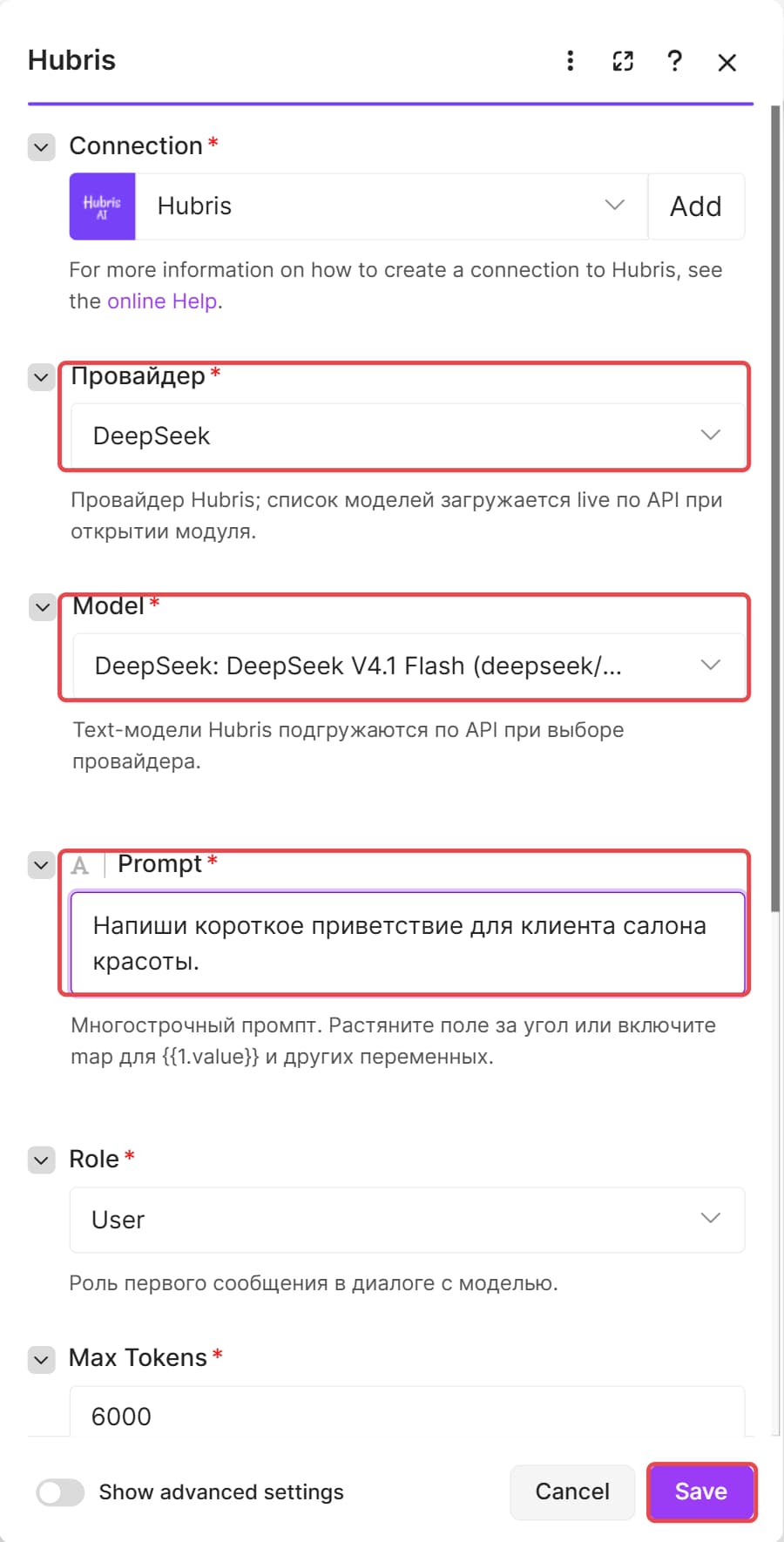
В Провайдер выберите семейство моделей, в Model нужную модель, в Prompt напишите запрос. Нажмите Save.
-
Внизу нажмите Run once.

-
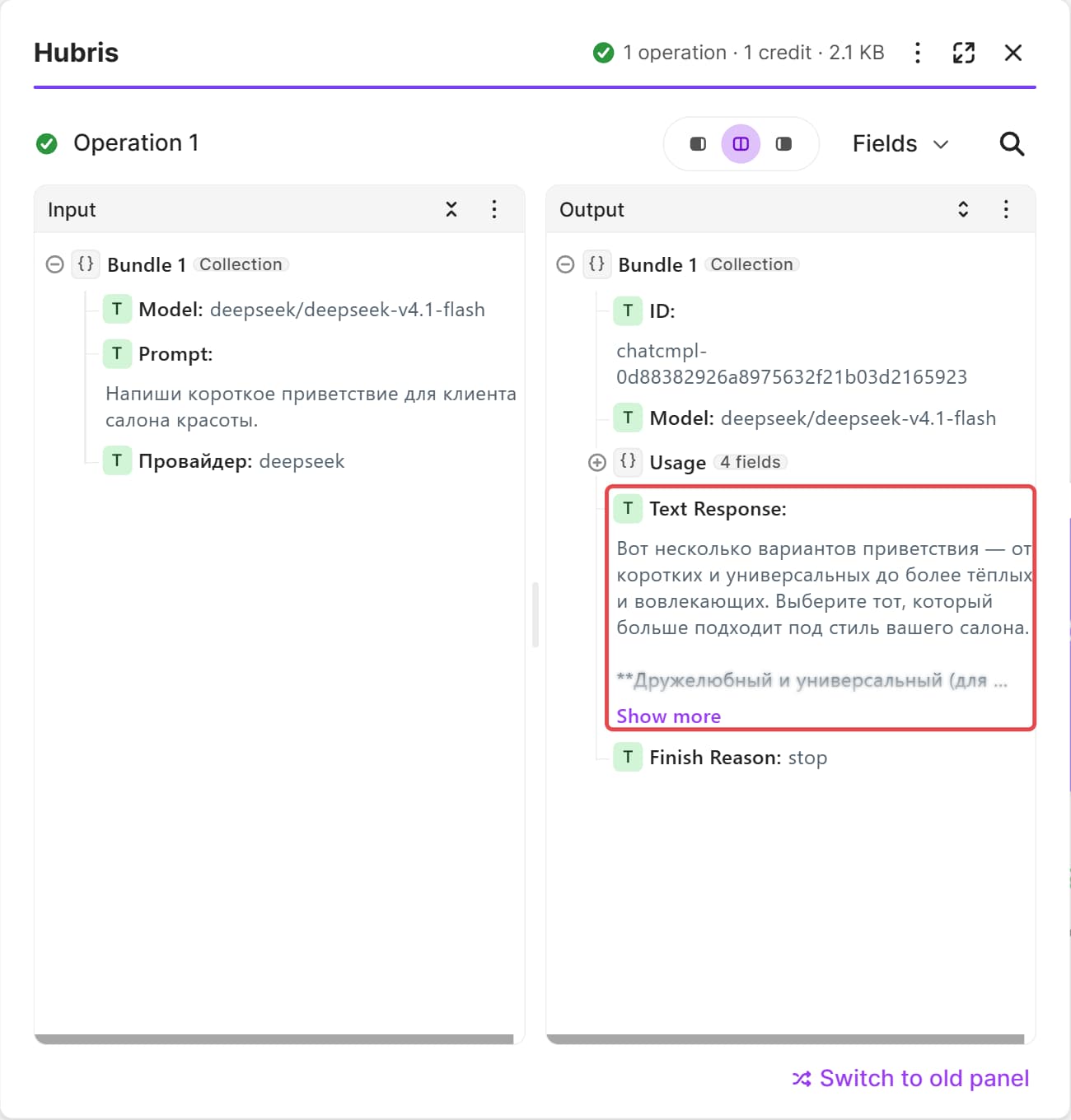
Откроется панель с результатом. Ответ модели находится в поле Text Response. Если панель не открылась, нажмите на значок с числом над модулем.
Ключ живёт в хранилище подключений Make и в самом сценарии не показывается. Разумно завести под Make отдельный ключ с дневным лимитом — тогда ошибка в сценарии (например, бесконечный цикл) не съест весь баланс.
Модуль «Создать текстовый ответ»
Отправляет запрос к языковой модели и возвращает текст. Подходит для генерации статей и писем, кратких пересказов, классификации обращений, извлечения данных из текста.
Параметры
| Поле | Что задаёт |
|---|---|
| Провайдер | Семейство моделей: ChatGPT, Claude, Gemini, DeepSeek, Llama, Mistral, Qwen, Grok, Kimi, GLM. Это фильтр для следующего поля. |
| Model | Конкретная модель. Список подгружается из вашего аккаунта Hubris при открытии модуля — то есть всегда актуальный. |
| Prompt | Основной текст запроса. Поле многострочное; чтобы подставлять данные предыдущих шагов, включите режим сопоставления (иконка Map) и вставляйте переменные вида {{1.text}}. |
| Prompt (2-е сообщение) | Второе сообщение с ролью system. Спрятано под Show advanced settings. Удобно, когда одна часть промпта постоянная (правила, тон, формат), а вторая приходит из сценария. Если поле заполнено, первое сообщение тоже отправляется как system. |
| Role | Роль первого сообщения: user, system или assistant. По умолчанию user. |
| Max Tokens | Потолок длины ответа в токенах. По умолчанию 6000. |
| Temperature | Разброс ответов, от 0 до 2. Ниже — стабильнее и суше, выше — свободнее. По умолчанию 1. |
| Top P | Альтернативный способ ограничить разброс, от 0 до 1. По умолчанию 1. Обычно трогают либо Temperature, либо Top P. |
| Parse JSON Response | Требует от модели ответ строго в JSON и разбирает его в поле Result. Подробности ниже. |
| Response Format | Селектор Text / JSON Object. Фактически формат задаёт галка Parse JSON Response, этот селектор на запрос не влияет — ориентируйтесь на галку. |
Переменной подставляются только Prompt и Prompt (2-е сообщение). Всё остальное — включая Провайдер и Model — задаётся руками в панели модуля. Если модель нужно переключать по ходу сценария (например, дешёвая для простых заявок, сильная для сложных), поставьте перед модулями Router с двумя ветками или используйте HTTP-модуль.
Что возвращает
| Поле | Значение |
|---|---|
| Text Response | Ответ модели текстом — то, что нужно в 90 % сценариев. |
| Result | Разобранный JSON (только при включённом Parse JSON Response). |
| Model | Идентификатор модели, которая реально ответила. |
| ID | Идентификатор ответа модели (chatcmpl-...) — пригодится в переписке с поддержкой. |
| Finish Reason | Почему модель остановилась: stop — договорила сама, length — упёрлась в Max Tokens. |
| Usage → Prompt / Completion / Total Tokens | Сколько токенов ушло на запрос и ответ. |
| Usage → Cost (kopecks) | Стоимость запроса в копейках. 1250 — это 12,50 ₽. Удобно складывать за прогон и писать в таблицу. Изредка поле приходит пустым (модель не отдала стоимость) — списание при этом всё равно происходит, точную сумму смотрите в логах. |
Ответ в формате JSON
Когда нужен не связный текст, а структура (заголовок, описание, теги), включите Parse JSON Response. Эта галка — единственный переключатель формата: с ней модуль требует от модели строгий JSON и кладёт разобранный ответ в поле Result; без неё запрос уходит за обычным текстом, даже если селектор Response Format стоит в JSON Object.
Оговорка про Result: в списке для сопоставления у него показаны заранее заданные ключи — filename, title, alt, caption, info. Их зашил автор приложения под свой сценарий. Если структура другая, поля не появятся в подсказках Make, но данные приходят целиком — обращайтесь к ним выражением вида {{2.result.my_field}}. Когда полей много и хочется видеть их в сопоставлении, добавьте после модуля штатный JSON → Parse JSON и разберите им Text Response.
В самом промпте всегда описывайте нужную структуру словами и приводите пример — модель ориентируется на него. Строгий JSON поддерживают не все модели: если выбранная не понимает такой режим, запрос вернётся ошибкой — тогда выключите галку и опишите формат словами либо возьмите другую модель из каталога. Подробнее — в разделе Структурированный вывод.
Модуль «Сгенерировать изображение»
Рисует картинку по текстовому описанию и отдаёт её готовым файлом — дальше его можно сразу положить в Google Drive, загрузить в WordPress, отправить в Telegram или приложить к письму, без промежуточных модулей.
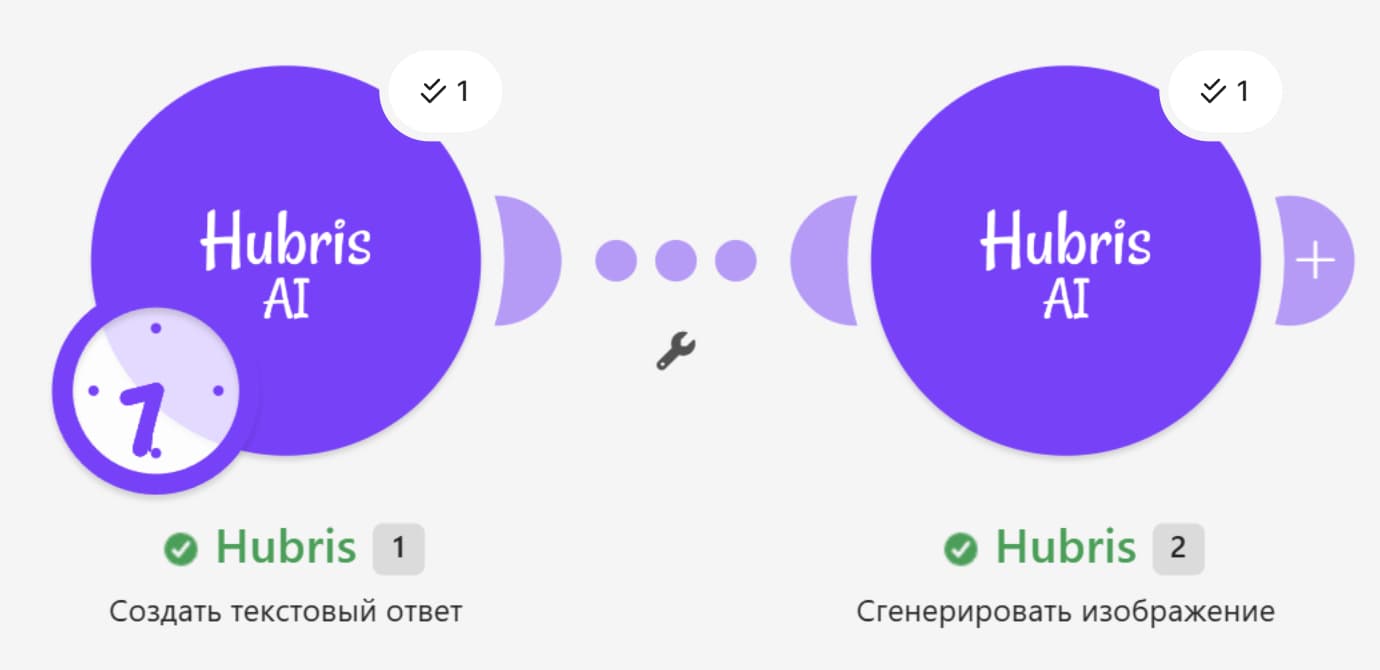
Чтобы добавить его в сценарий, нажмите плюс справа от предыдущего модуля и найдите Hubris. Подключение подставится само.
Параметры
| Поле | Что задаёт |
|---|---|
| Провайдер | Семейство: Gemini Image, GPT Image, FLUX, Recraft, Seedream, Riverflow, Grok Imagine, MiniMax, Qwen Image, Wan. У MiniMax и Wan в каталоге сейчас нет моделей, рисующих картинки, — список моделей там будет пустым. |
| Model | Конкретная модель, список подгружается из вашего аккаунта. |
| Prompt | Описание картинки. Поддерживает сопоставление — можно собирать из данных предыдущих шагов. |
| Quality | Medium — размер 1K, High — 2K. Влияет на стоимость. |
| Aspect Ratio | 1:1, 16:9, 9:16, 4:3, 3:4, 2:3, 3:2. Соотношения 2:3 и 3:2 отправляются как ближайшие поддерживаемые — 3:4 и 4:3. |
Quality и Aspect Ratio рассчитаны на линейку Gemini Image — там они работают предсказуемо. У остальных линеек размер и пропорции задаёт сама модель: FLUX, Recraft, Seedream и прочие эти поля игнорируют, у GPT Image соотношение сторон тоже может не примениться. Когда пропорции критичны, проверьте результат на одном прогоне.
Что возвращает
| Поле | Значение |
|---|---|
| Data | Само изображение — двоичный файл. Именно его принимают модули Google Drive, Dropbox, WordPress, Telegram, Email. |
| File Name | Имя файла — post-image с расширением. Одинаковое на каждом прогоне: если складываете картинки в одну папку, переименуйте файл следующим модулем (например, по теме поста). |
| MIME Type | Тип содержимого. У большинства линеек это всегда image/png. |
| Text Comment | Текстовый комментарий модели к картинке, если она его дала. |
| Model | Модель, которая рисовала. |
| Endpoint Used | Каким путём ушёл запрос: chat или images. Полезно при разборе ошибок. |
| First Image URL / Image URLs | Ссылка на изображение (у части моделей это data:-строка, а не веб-адрес). |
Модели Gemini Image и GPT Image приложение вызывает через /v1/chat/completions, остальные — через /v1/images/generations. Это видно в поле Endpoint Used и объясняет, почему набор влияющих настроек у линеек разный. Подробнее про оба пути — в разделе Генерация изображений.
Готовый сценарий: блог на WordPress
Чтобы не собирать конвейер с нуля, возьмите готовый.
Берёт тему из Google Таблицы, пишет статью, рисует обложку, заливает её в медиатеку сайта и создаёт запись в WordPress.
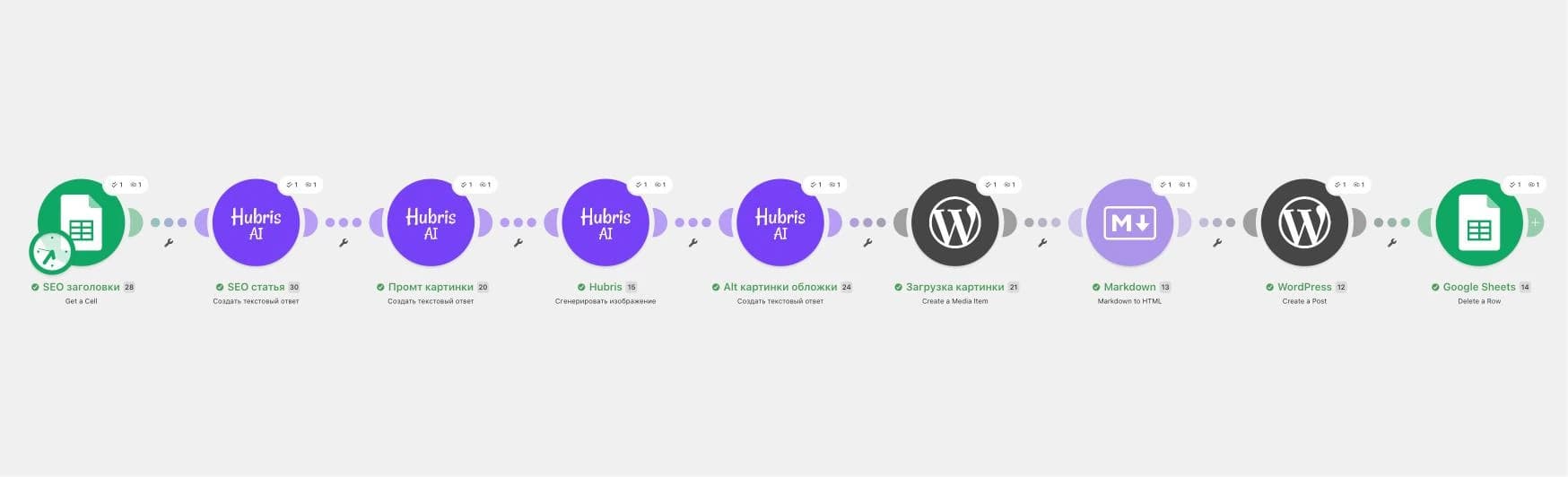
Сценарий и приложение для Make сделала студия web-steps.ru.
Цепочка из девяти модулей:
- Google Sheets → Get a Cell — очередная тема из таблицы.
- Hubris → Создать текстовый ответ — статья по теме: заголовки, списки, блок вопросов, финальный призыв со ссылкой.
- Hubris → Создать текстовый ответ — промпт для обложки по той же теме.
- Hubris → Сгенерировать изображение — сама обложка.
- Hubris → Создать текстовый ответ — имя файла, заголовок, alt-текст, подпись и описание картинки (ответ в JSON).
- WordPress → Create a Media Item — обложка попадает в медиатеку с заполненными alt и подписью.
- Markdown → Markdown to HTML — статья переводится из Markdown в HTML.
- WordPress → Create a Post — запись создаётся черновиком, обложка привязывается к ней.
- Google Sheets → Delete a Row — отработанная тема вычёркивается из таблицы.
Как импортировать
- В Make: Create a new scenario → меню
···в редакторе сценария (в нижней панели инструментов; в обновлённом редакторе — в правом верхнем углу) → Import Blueprint → Choose File, выберите скачанный файл → Save. - Откройте каждый модуль и подставьте свои подключения: Hubris, Google Sheets, WordPress.
- В обоих модулях Google Sheets выберите свою таблицу — в файле она намеренно не задана — и проверьте лист: первый модуль настроен на лист с именем
Лист1, последний — на первый лист по счёту. Формат таблицы простой: темы идут списком в столбцеA, сценарий читает ячейкуA1, а в конце удаляет первую строку — следующая тема поднимается наверх сама. - Во втором модуле (статья) раскройте Show advanced settings и в поле Prompt (2-е сообщение) замените
https://example.comи анкор на свои — иначе в конце статьи окажется ссылка-заглушка. - В модуле Create a Post проверьте автора и рубрику: в файле стоят первый автор и первая рубрика сайта. На чужом WordPress это почти наверняка не то, что нужно.
- Запустите один прогон и посмотрите черновик в WordPress. Когда результат устроит, поменяйте в модуле Create a Post статус с
draftнаpublish.
Модели в файле проставлены рабочие, но их можно менять: для более выразительного текста — модель посильнее из каталога, для картинок — любая image-модель.
Стоимость каждого прогона видна в поле Usage → Cost и в логах — там же можно отфильтровать запросы по ключу, если под Make заведён отдельный.
Универсальный путь: HTTP-модуль
Приложение закрывает текст и картинки. Всё остальное — озвучку, транскрибацию, эмбеддинги, видео, вызов инструментов, картинку на входе — можно взять штатным модулем HTTP → Make a request.
-
Добавьте в сценарий модуль: в поиске введите
HTTPи выберите Make a request. -
В Authentication type выберите No authentication: ключ передаётся заголовком. В URL вставьте
https://api.hubris.pw/v1/chat/completions, в Method выберите POST.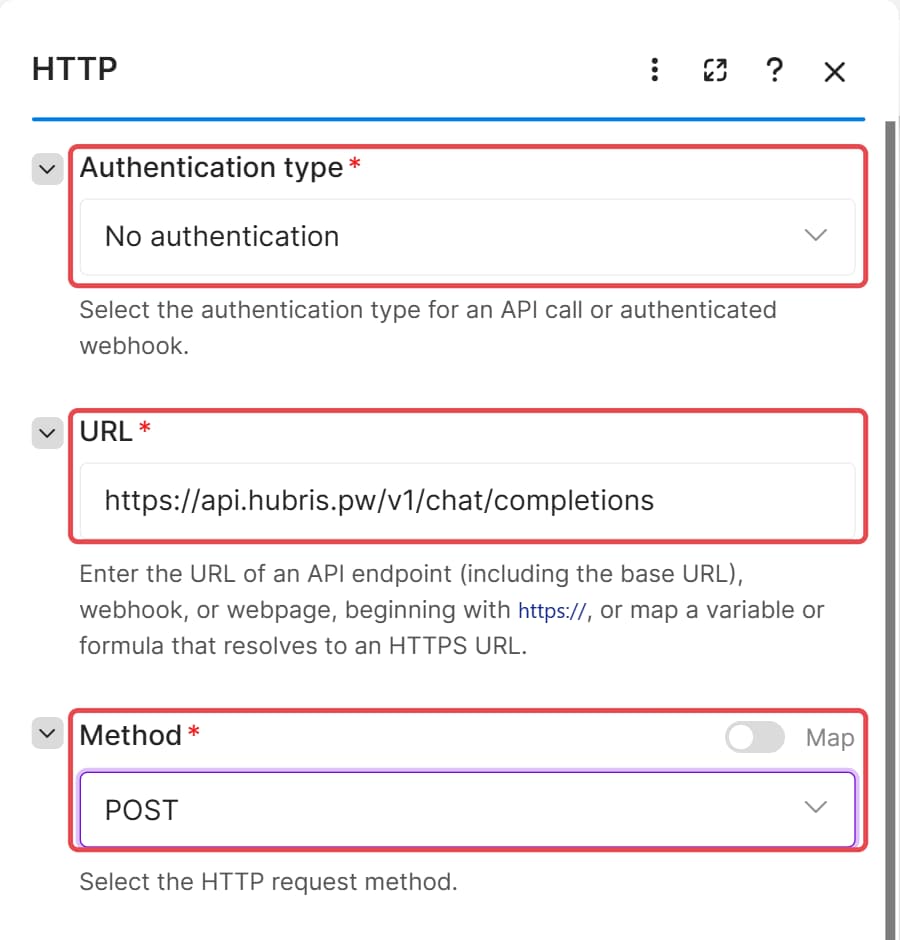
-
В Headers нажмите Add a header. В Name напишите
Authorization, в Value —Bearerи через пробел свой ключsk-gw-....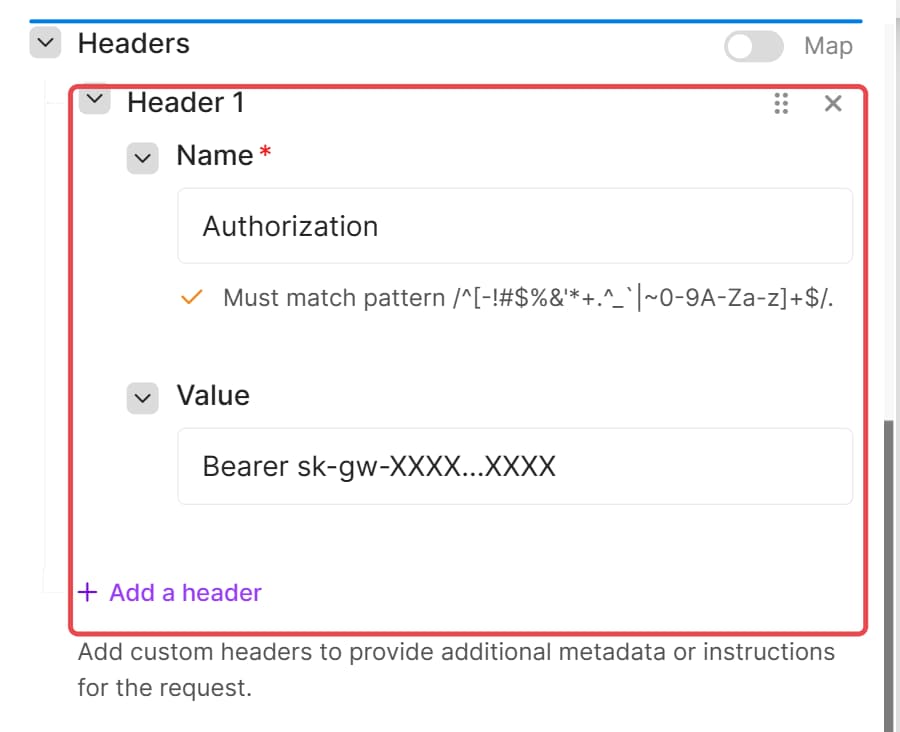
-
В Body content type выберите application/json, в Body input method — JSON string. В Body content вставьте тело запроса, в Parse response оставьте Yes. Нажмите Save.
{"model": "deepseek/deepseek-v4.1-flash", "messages": [{"role": "user", "content": "{{1.text}}"}]}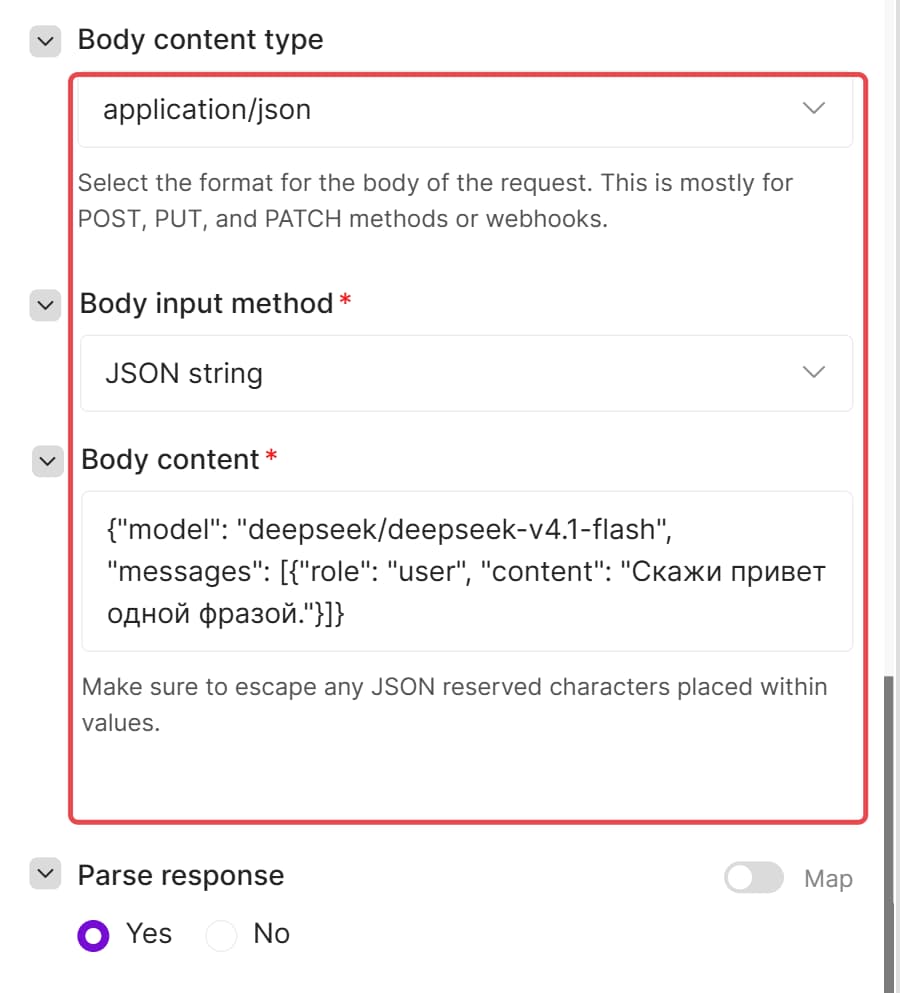
-
Нажмите Run once и откройте результат модуля. Ответ модели лежит в Data → choices → 1 → message → content.
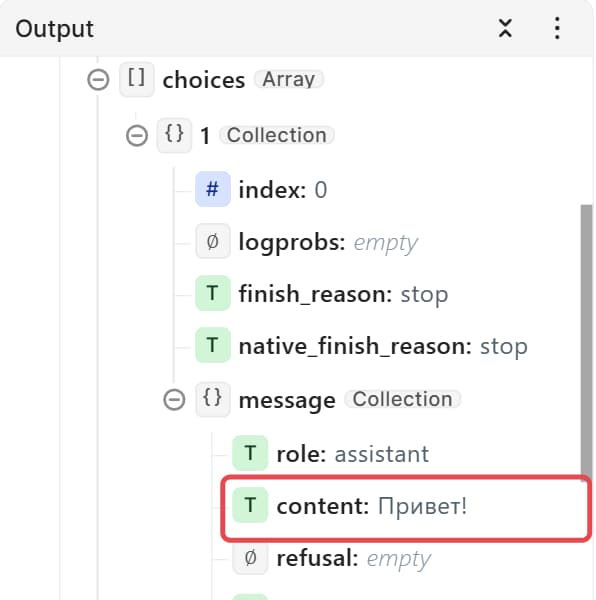
В следующих модулях ответ подставляется как {{2.data.choices[1].message.content}}, где 2 — номер HTTP-модуля в сценарии. Нумерация элементов массива в Make начинается с единицы. Таймаут в настройках модуля (Timeout, раздел Show advanced settings) стоит поднять до 300 секунд: длинные тексты и рассуждающие модели отвечают не мгновенно.
У старого приложения HTTP (legacy) поля называются иначе: Body type → Raw, Content type → JSON (application/json), Request content, а Content-Type: application/json нужно добавить в Headers руками.
Полный список эндпоинтов — в справочнике API.
Рекомендуемые модели
Сценарии Make — это обычно поток однотипных запросов, где важнее цена и скорость, чем предельное качество рассуждений.
| Модель | Когда уместна |
|---|---|
anthropic/claude-haiku-4.5 | классификация, короткие ответы, извлечение данных |
openai/gpt-4o-mini | универсальный недорогой выбор |
anthropic/claude-sonnet-4.5 | статьи, письма, тексты, где виден стиль |
google/gemini-2.5-flash-image | быстрые иллюстрации и обложки |
black-forest-labs/flux.2-pro | фотореалистичные изображения |
Полный каталог с ценами и фильтрами — на странице Модели.
Решение проблем
Список моделей пустой или крутится вечно
Приложение запрашивает модели по вашему ключу. Пустой список означает, что запрос не прошёл: проверьте подключение (пересоздайте его с ключом заново) и то, что ключ не отозван в личном кабинете. Ещё вариант — у выбранного провайдера просто нет моделей нужного типа: например, у Recraft нет текстовых.
«Неверный API-ключ Hubris» (401)
Ключ не подошёл. Он должен начинаться с sk-gw- и не содержать пробелов и переносов строк — при копировании из письма или мессенджера легко прихватить лишнее.
«Недостаточно баланса» (402)
Баланс кончился. Пополнить — в личном кабинете. Полезно включить автопополнение, чтобы ночной сценарий не встал на середине.
«Модель не найдена» (404)
Модель убрали из каталога или переименовали — такое случается, когда производитель снимает версию с публикации. Откройте поле Model и выберите модель заново.
«Превышен дневной лимит API-ключа» (429)
Обычно это суточный лимит расхода, заданный для ключа: поднять или снять — в настройках ключа, лимит считается за выбранный период — сутки по Москве, неделю, месяц или весь срок ключа. Тот же текст приложение показывает и когда частоту запросов ограничил сам производитель модели (частая история на бесплатных моделях) — если лимита на ключе нет или он далеко не выбран, просто повторите запуск позже или возьмите другую модель.
Сценарий падает по таймауту
Ограничение на один запрос в модулях приложения — 300 секунд, этого хватает почти всегда. Если используете HTTP-модуль, проверьте его собственное поле Timeout: по умолчанию там куда меньше. И помните про ограничение Make на длительность всего сценария на вашем тарифе.
Ответ обрывается на полуслове
Finish Reason = length означает, что упёрлись в Max Tokens. Поднимите значение — для длинной статьи 6000 может не хватить.
Что дальше
- Каталог моделей — какие модели доступны и сколько стоят.
- Управление ключами — отдельный ключ под Make с дневным лимитом.
- Расходы — во сколько обошлись прогоны сценариев.
- Структурированный вывод — как получать стабильный JSON.
- Генерация изображений — параметры моделей и оба пути вызова.
Обновлено:
Langflow
Подключение Hubris к Langflow — визуальному конструктору потоков и агентов. Модели каталога доступны в компонентах Language Model, Embedding Model и Agent.
n8n
Официальная нода Hubris для n8n — текст, картинки, озвучка, распознавание речи, видео и эмбеддинги в одном узле, плюс модель для AI Agent.