


ZCode
Подключение ZCode, среды для программирования с AI-агентом от Z.ai, к Hubris. Свой провайдер в настройках, GLM, DeepSeek, Claude и GPT с оплатой в рублях.
ZCode — среда для программирования с AI-агентом от Z.ai, создателей моделей GLM. Есть настольное приложение для Windows и macOS и агент для терминала. Кроме своих моделей, ZCode принимает любой OpenAI-совместимый сервис как «свой провайдер», поэтому через Hubris в нём работают GLM, DeepSeek, Claude, GPT и остальные модели каталога. Аккаунт Z.ai для этого не нужен.
 ZCode
Что понадобится
Ключ Hubris. Как его получить: Пространства и ключи.
Подключение
Подписи сверены с версией 3.17.2.
-
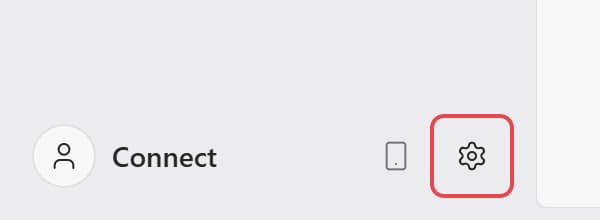
Откройте настройки: шестерёнка внизу слева.
-
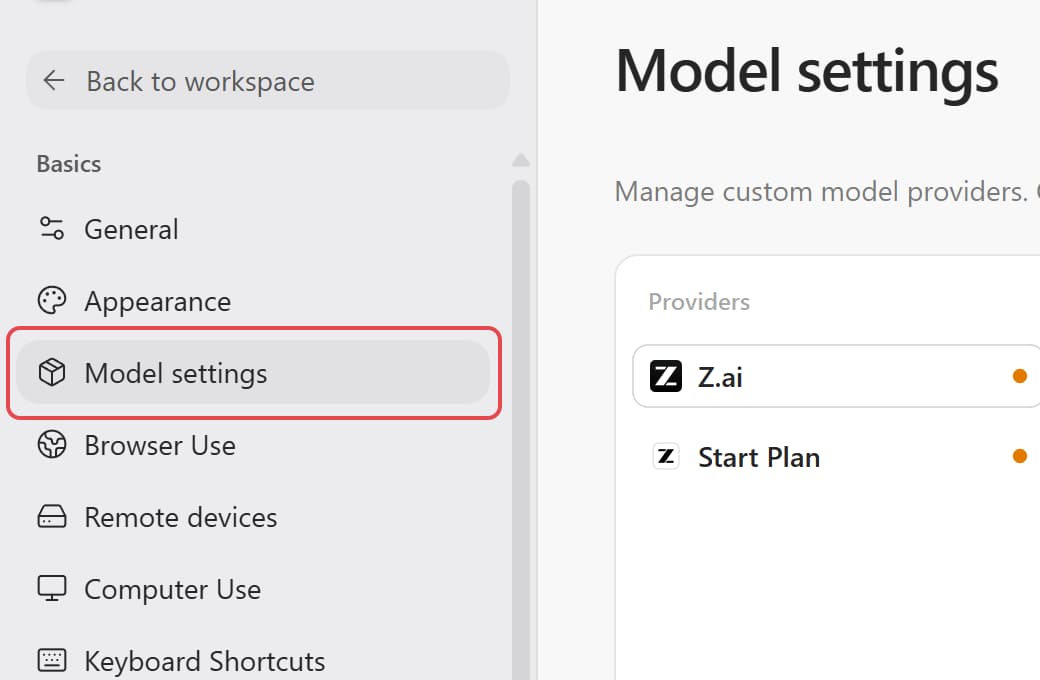
Слева выберите раздел Model settings.
-
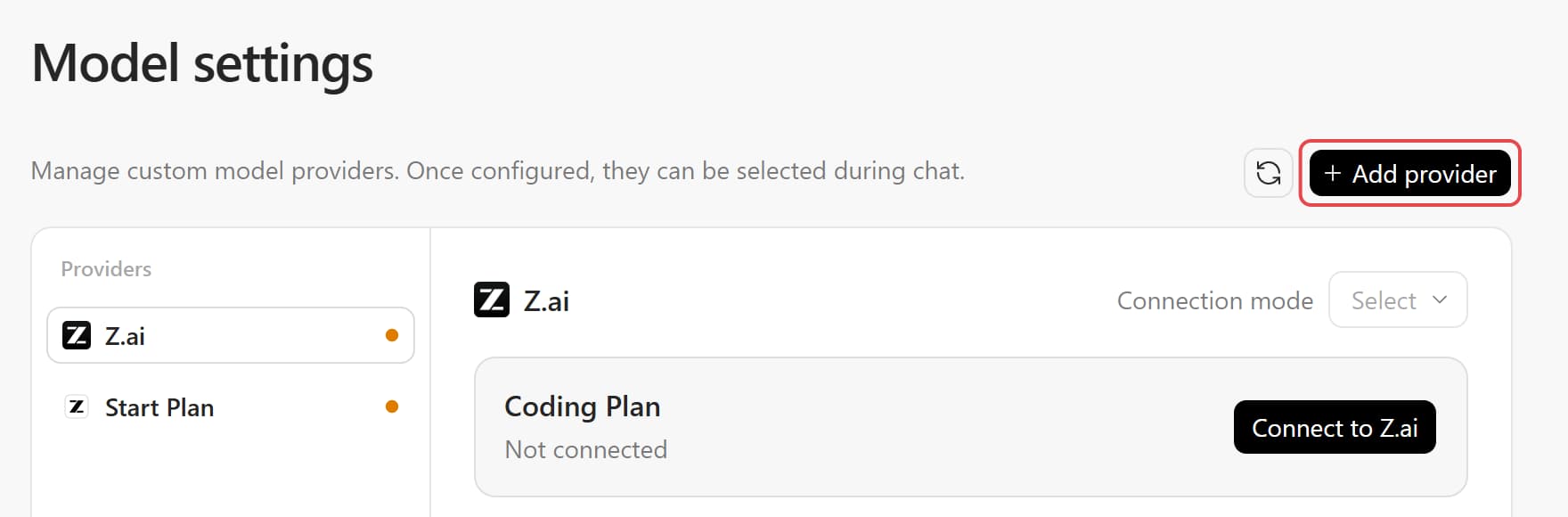
Вверху справа нажмите Add provider.
-
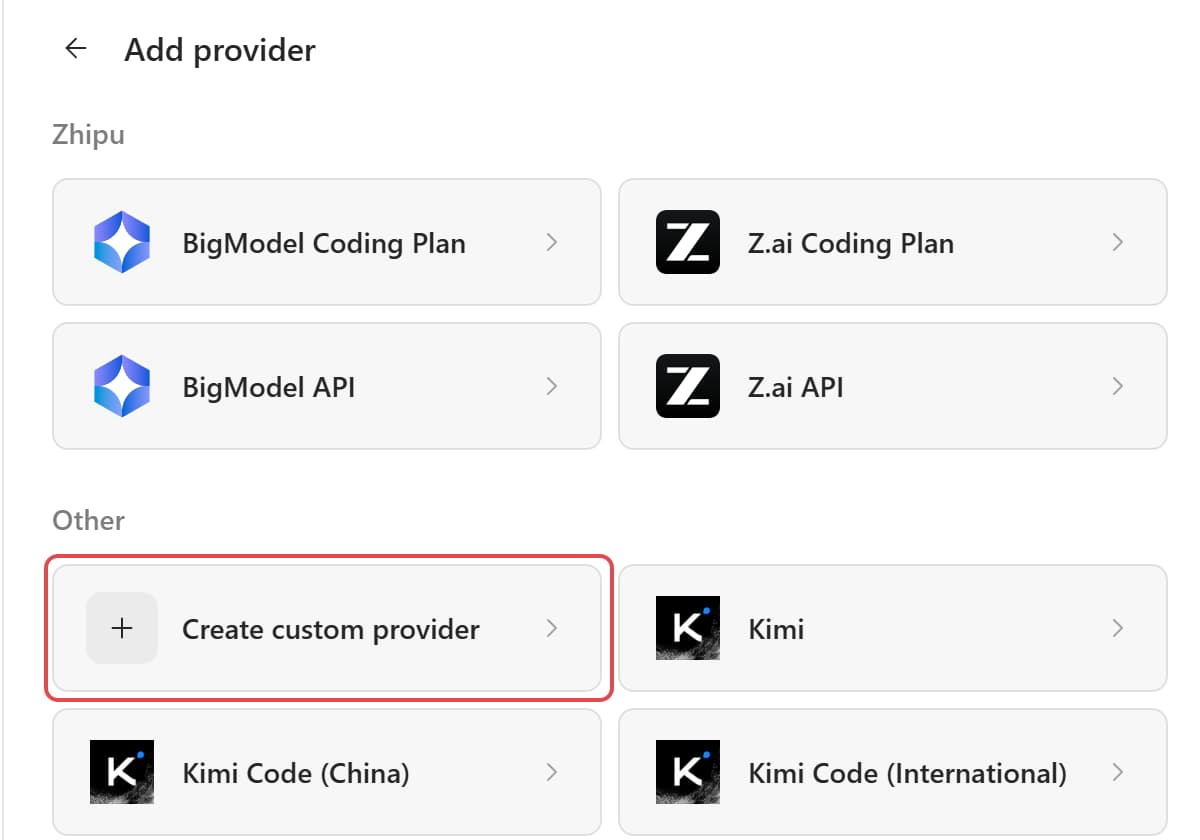
В списке нажмите Create custom provider.
-
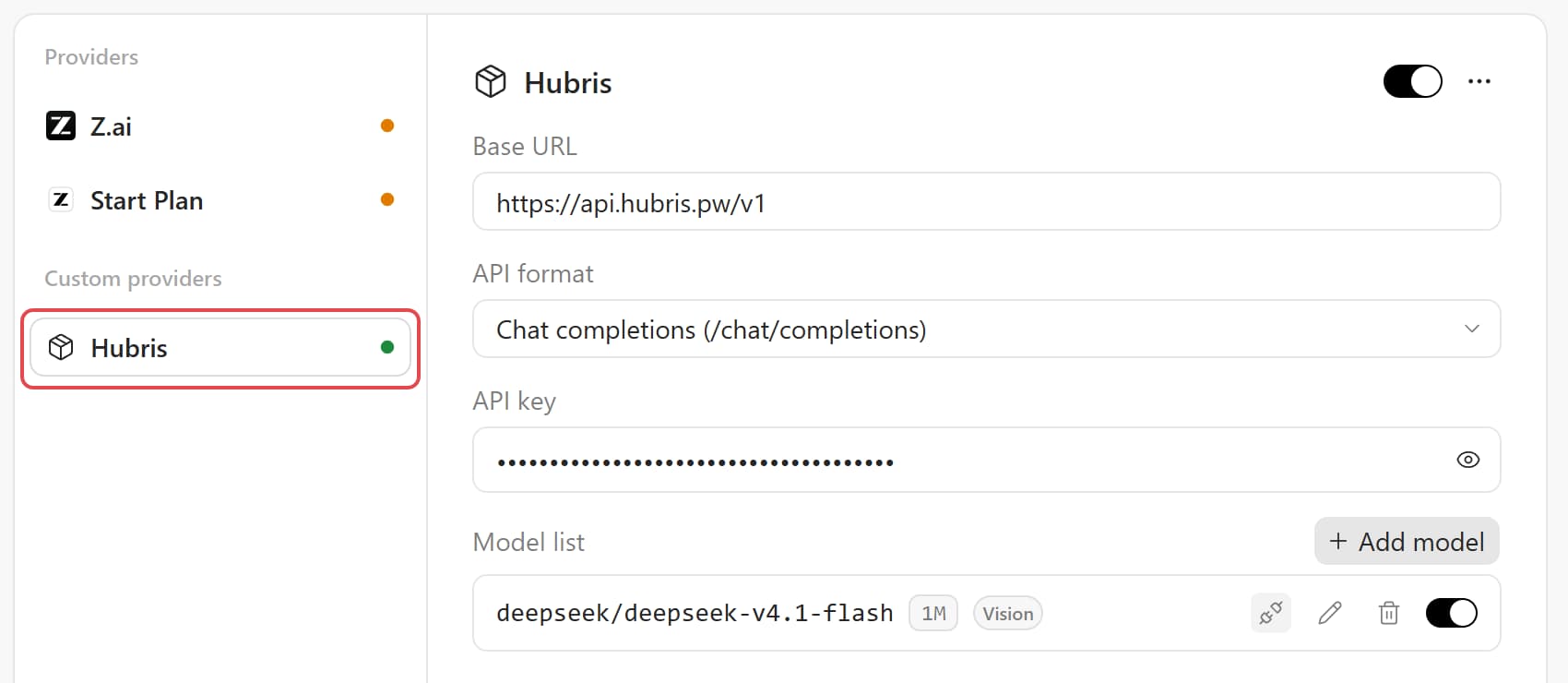
В поле Base URL вставьте
https://api.hubris.pw/v1.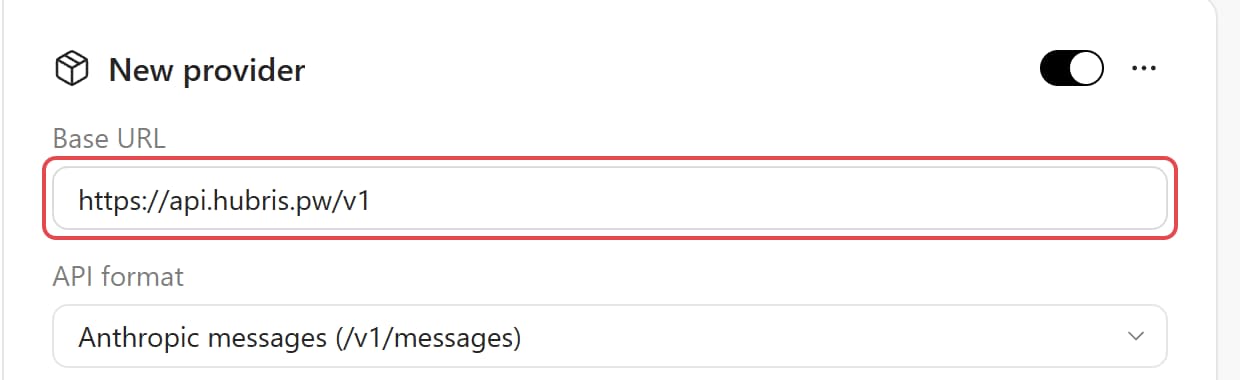
-
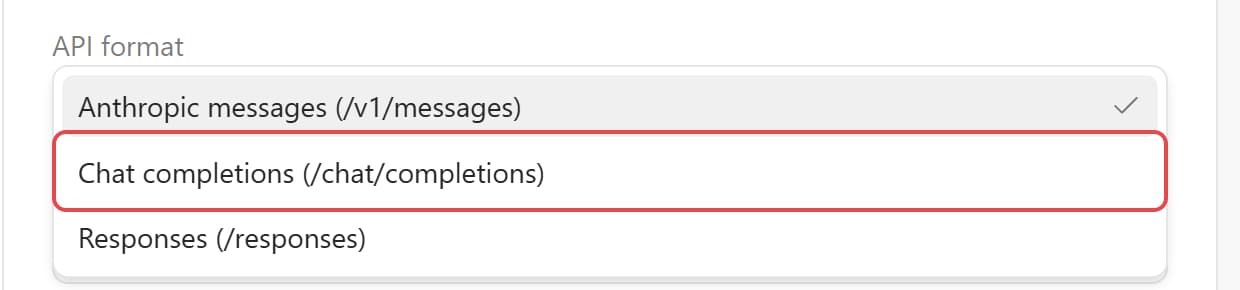
Откройте список API format и выберите Chat completions (/chat/completions). По умолчанию там стоит формат Anthropic, с ним работать не будет.
-
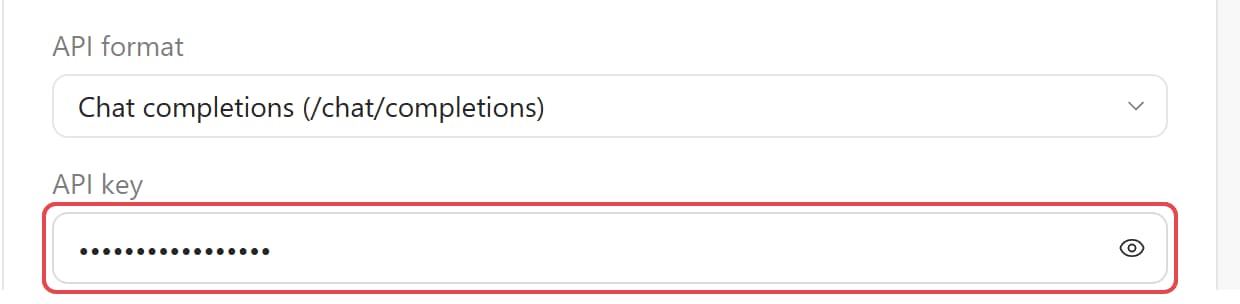
В поле API key вставьте ключ Hubris. Символы ключа заменяются точками, так и должно быть.
-
Нажмите Add model.

-
В поле Model ID введите ID модели из каталога вместе с префиксом разработчика, например
deepseek/deepseek-v4.1-flash,z-ai/glm-5.3илиanthropic/claude-sonnet-5. Остальные поля заполнять не нужно. Нажмите Save. Чтобы добавить ещё модель, снова нажмите Add model.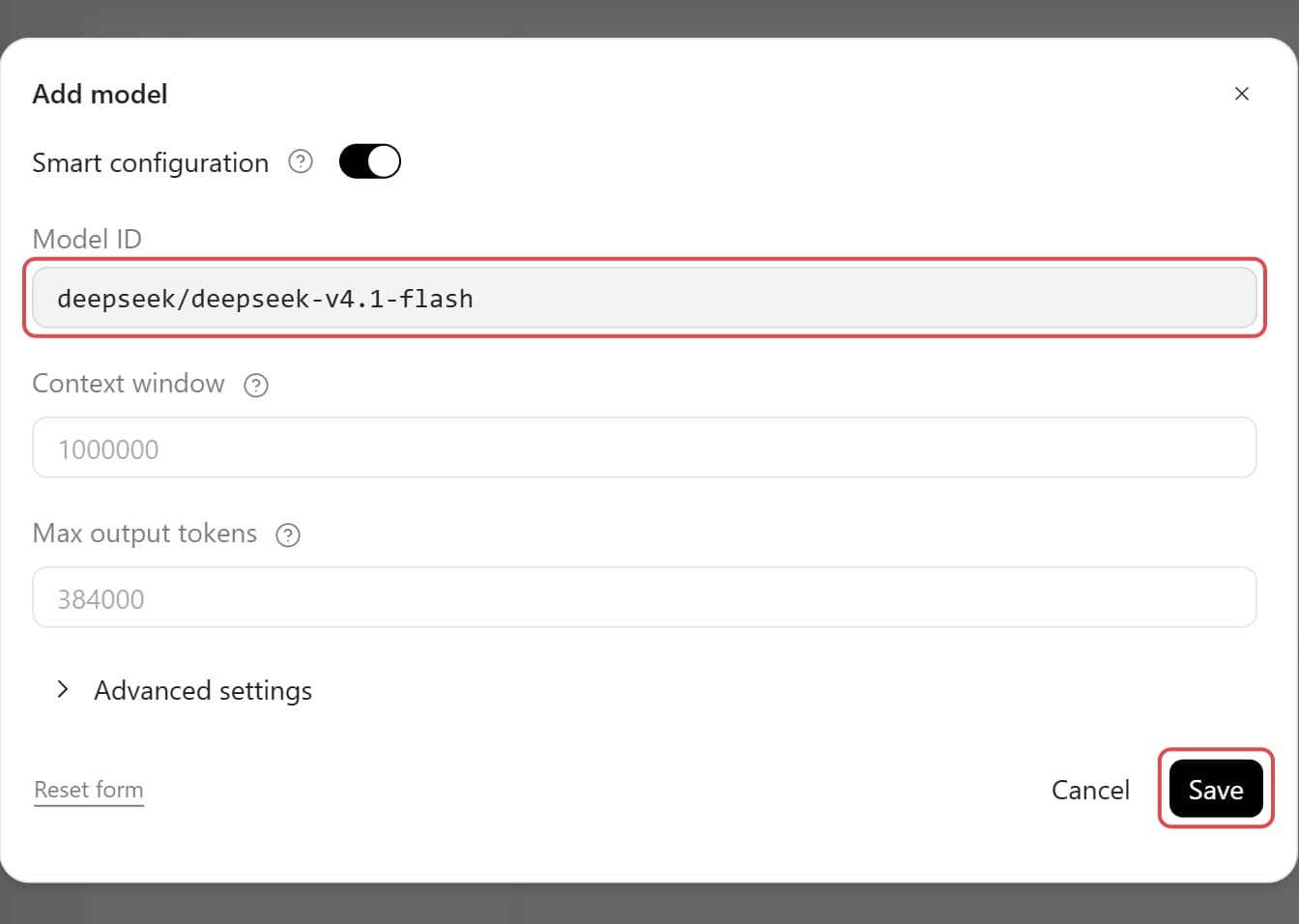
-
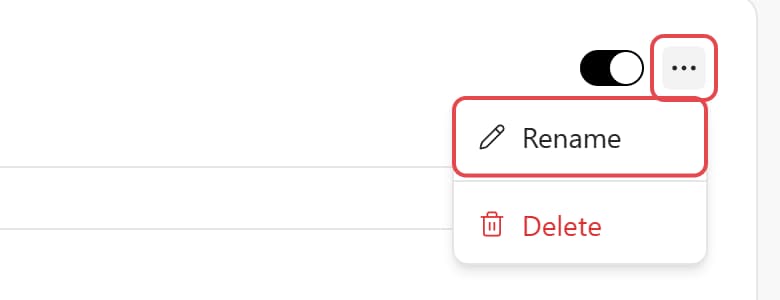
Подпишите провайдера. Нажмите ⋯ рядом с его названием и выберите Rename.
-
Введите
Hubrisи нажмите Enter.
-
Проверьте, что всё заполнено так же. В списке слева рядом с Hubris горит зелёная точка. Изменения сохраняются сразу, отдельной кнопки нет.
-
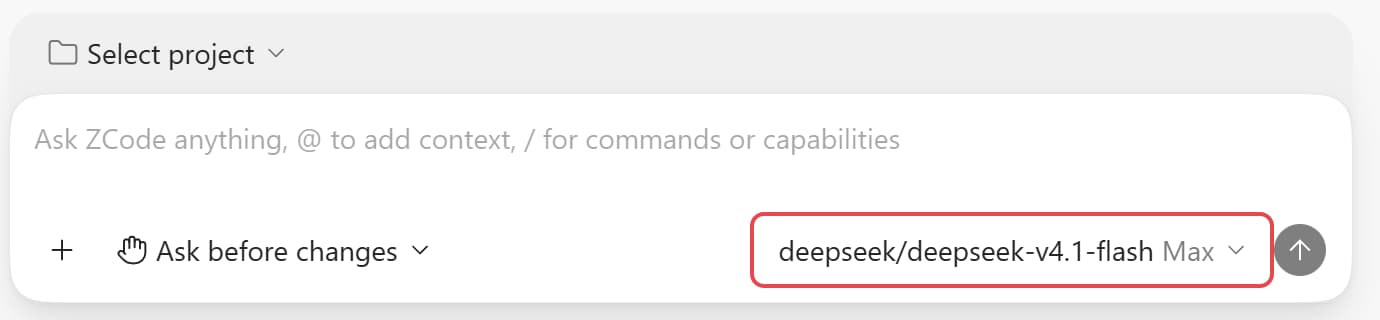
Вверху слева нажмите Back to workspace. В окне чата внизу справа появится модель Hubris. Если моделей несколько, выберите нужную нажатием на её название.
-
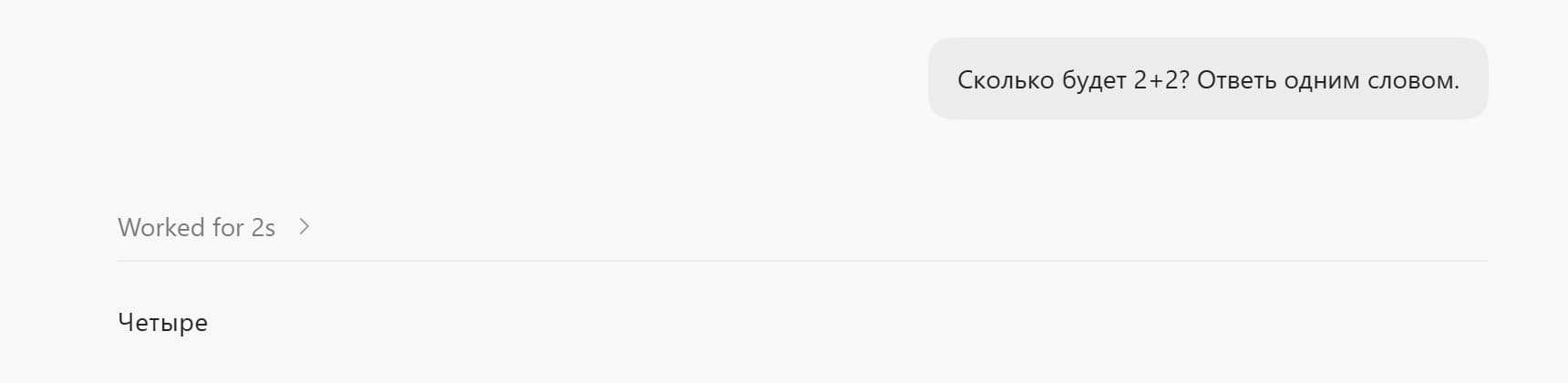
Напишите короткий вопрос и нажмите Enter. Появился ответ, значит ZCode работает через Hubris.
Агент в терминале
Вместе с приложением ставится агент для терминала: resources/glm/zcode.cjs в папке установки. Для него нужен Node.js 24 или новее: на Node.js 22 в Linux агент остановился с ошибкой SQLite. Покажем на примере Windows.
-
Откройте PowerShell и выполните эти две команды по очереди, после каждой нажмите Enter. Откроется Блокнот: на вопрос о создании файла ответьте Да.
mkdir -Force $HOME\.zcode\cli notepad $HOME\.zcode\cli\config.json -
Вставьте в файл текст ниже, вместо
sk-gw-...подставьте свой ключ Hubris и сохраните файл.{ "provider": { "hubris": { "kind": "openai-compatible", "name": "Hubris", "options": { "baseURL": "https://api.hubris.pw/v1", "apiKey": "sk-gw-..." }, "models": { "z-ai/glm-5.3": { "name": "GLM-5.3", "tool_call": true }, "deepseek/deepseek-v4.1-flash": { "name": "DeepSeek V4.1 Flash", "tool_call": true } } } }, "model": "hubris/deepseek/deepseek-v4.1-flash" }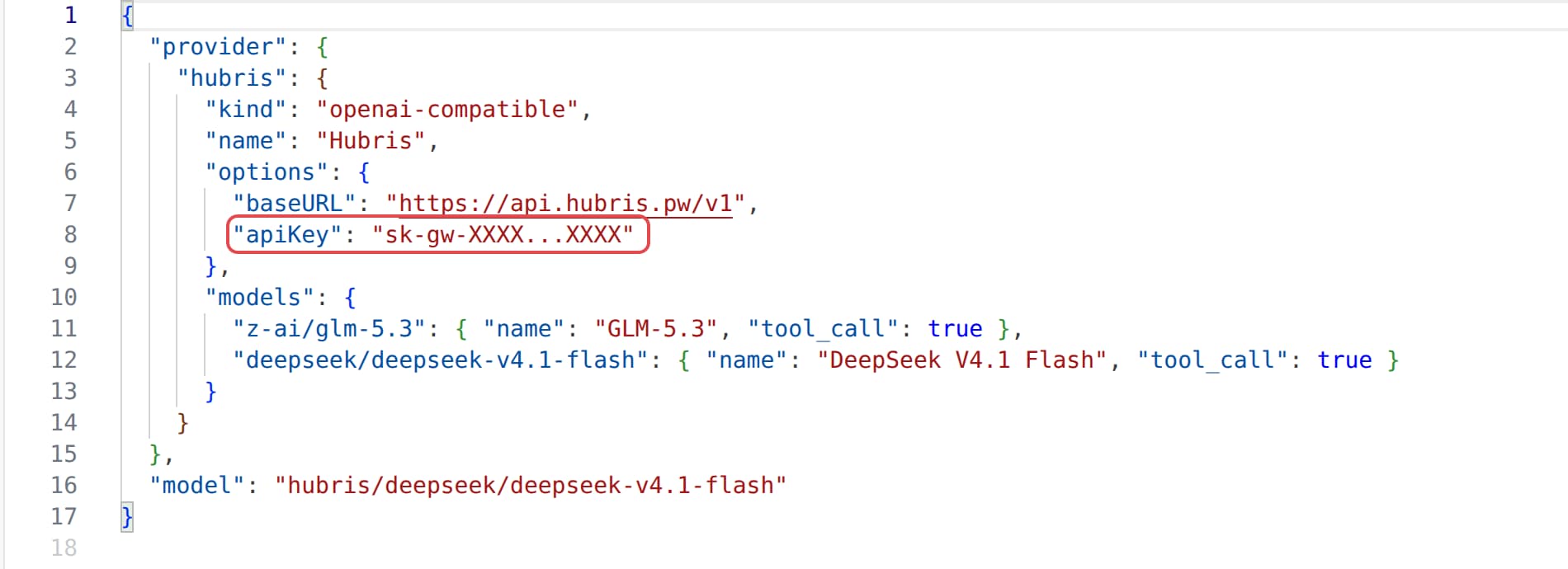
-
Найдите папку установки ZCode: нажмите на ярлык правой кнопкой и выберите Расположение файла. В первой строке ниже замените
путь-к-папке-ZCodeна этот путь. Затем выполните команды по очереди. Без второй строки агент останавливается с ошибкой проzcode-builtin.json.$z = "путь-к-папке-ZCode\resources" $env:ZCODE_BUILTIN_PROVIDER_CONFIG_FILE = "$z\config\provider\zcode-builtin.json" node "$z\glm\zcode.cjs" -p "Сколько будет 2+2? Ответь одним словом." -
Появился ответ, значит агент работает через Hubris. Снимок сделан в Linux, поэтому команда на нём записана иначе. Ответ в Windows выглядит так же.

model задаётся как <провайдер>/<ID модели>: hubris/ и дальше ID из каталога.
Рекомендуемые модели
| ID | Когда подходит |
|---|---|
z-ai/glm-5.3 | родная модель ZCode |
deepseek/deepseek-v4.1-flash | повседневные задачи, дешевле всего |
anthropic/claude-sonnet-5 | сложные правки в большом проекте |
Одна задача агента складывается из нескольких запросов к модели. Первый запрос в сессии самый дорогой: ZCode отправляет модели свои инструкции и описание инструментов. Каждый запрос с ценой виден в разделе Расходы.
Решение проблем
«Select a model before continuing»
- Модель не выбрана. В приложении выберите модель Hubris в окне чата. Для агента в терминале задайте
modelвconfig.jsonв видеhubris/<ID модели>.
401 или «Неверный API-ключ»
- Проверьте, что ключ начинается с
sk-gw-и скопирован целиком, без пробелов.
Модель не найдена
- ID модели должен совпадать с каталогом символ в символ, вместе с префиксом разработчика:
z-ai/glm-5.3, а неglm-5.3.
Что дальше
- Каталог моделей — ID и цены всех моделей.
- Управление API-ключами — отдельный ключ с лимитом под ZCode.
- Расходы — стоимость каждого запроса агента.
- OpenCode и Codex CLI — терминальные агенты с тем же подключением.
Обновлено: