


Claude Desktop
Подключение приложения Claude Desktop к Hubris — Fable, Opus, Sonnet и Haiku через ваш ключ с оплатой в рублях
Claude Desktop — приложение Anthropic для компьютера. После подключения его запросы идут через Hubris и оплачиваются с вашего баланса в рублях. Аккаунт Claude для этого не нужен.
Эта страница про приложение. Для терминала и VS Code есть отдельная инструкция: Claude Code. Подключить Hubris к приложению как набор инструментов можно по инструкции MCP-сервер.
Что понадобится
- Claude Desktop последней версии.
- Ключ Hubris. Как его получить: Ключи и проекты.
Подключение к Hubris
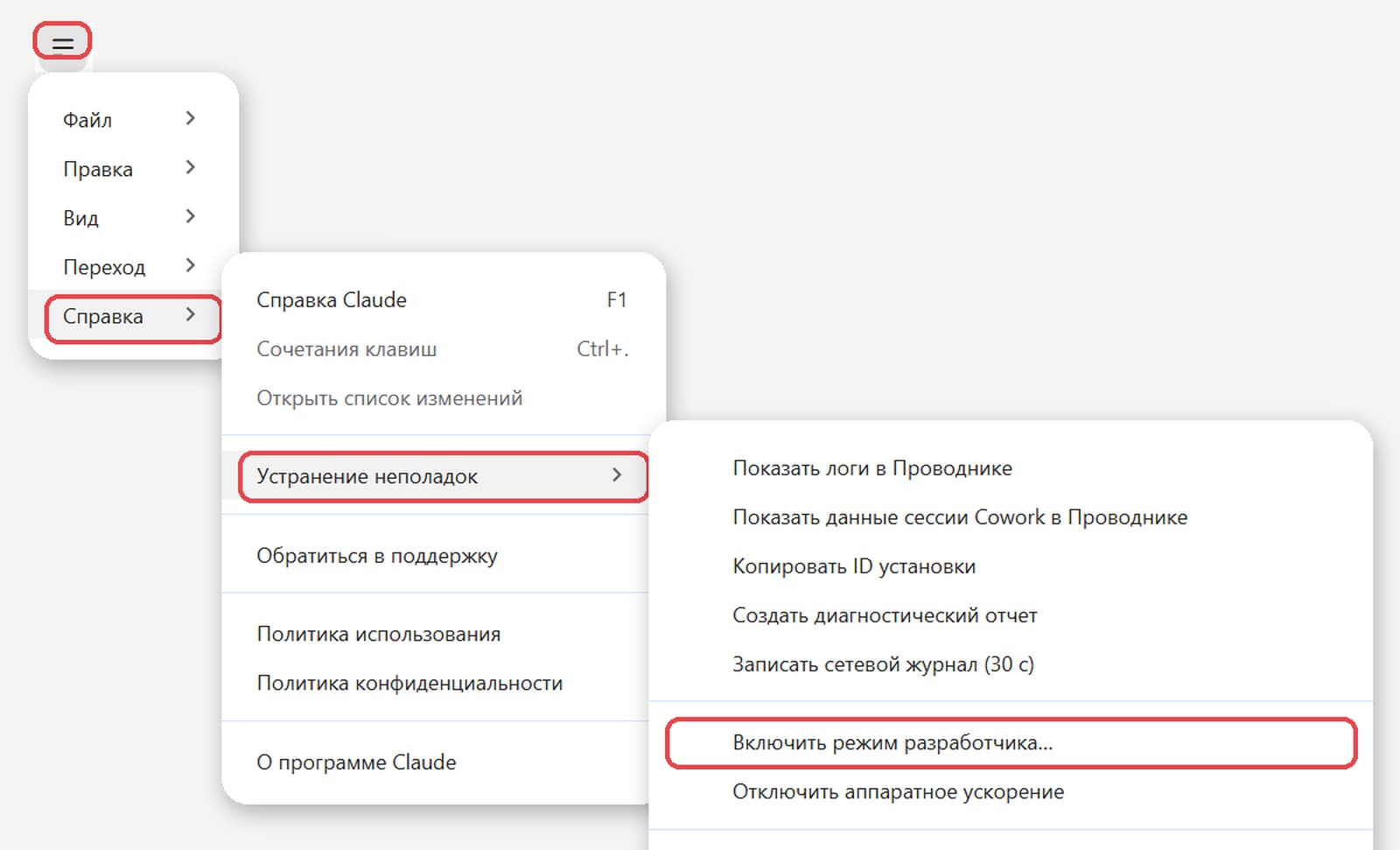
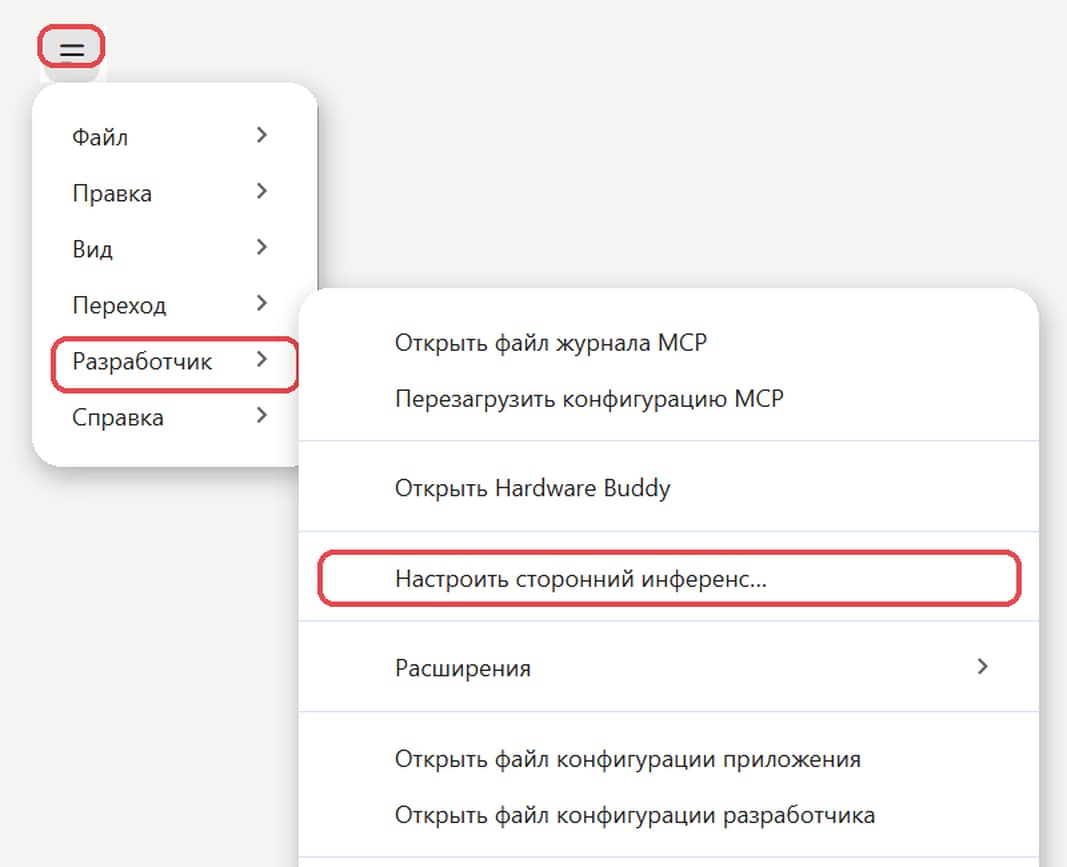
Пункты меню ниже показаны на русском. Если приложение у вас на английском, путь в шаге 1 такой: Help → Troubleshooting → Enable Developer Mode, в шаге 3: Developer → Configure Third-Party Inference. Окно настройки и вкладка Code на английском в любом случае.
На macOS те же пункты находятся в строке меню вверху экрана. Этот путь дан по документации Anthropic, сами мы его не проверяли.
-
Слева вверху нажмите значок меню и выберите Справка → Устранение неполадок → Включить режим разработчика…
-
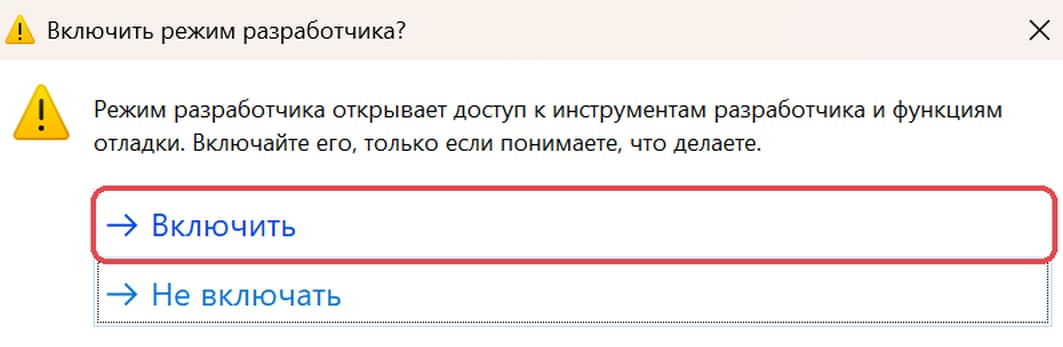
В окне с вопросом нажмите Включить. Приложение перезапустится.
-
Снова откройте меню и выберите Разработчик → Настроить сторонний инференс…
-
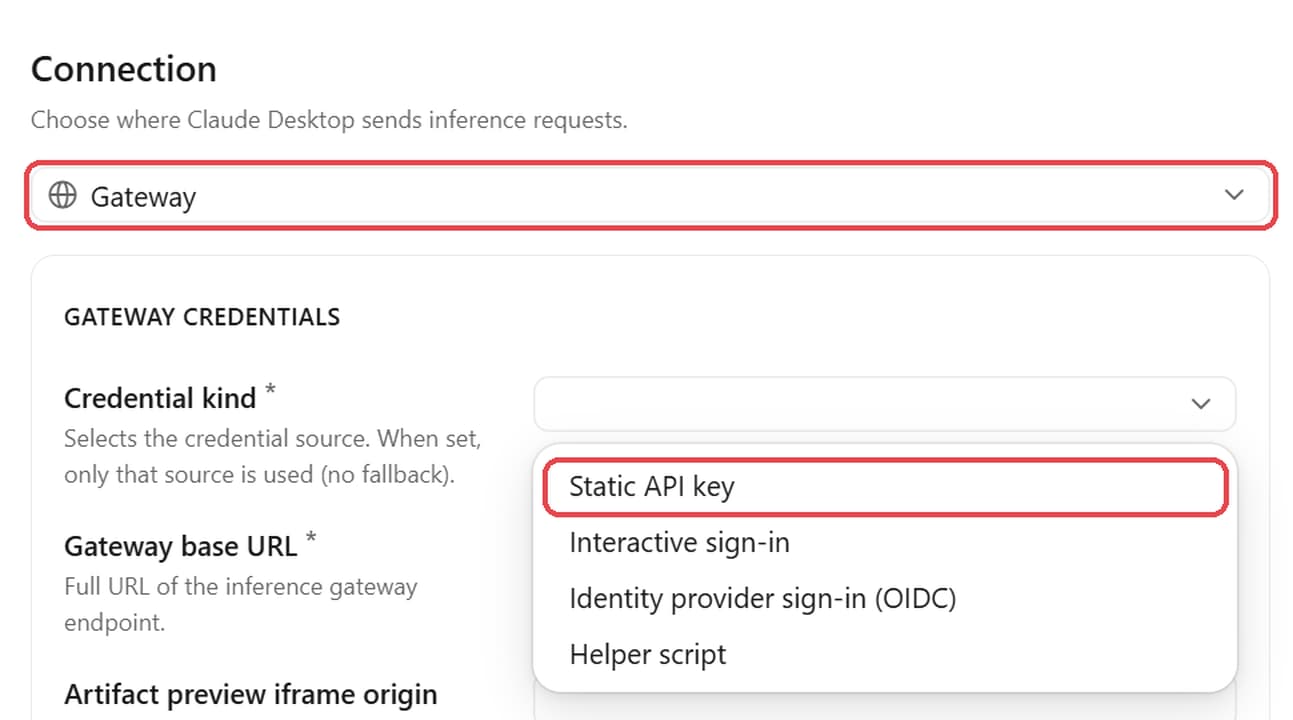
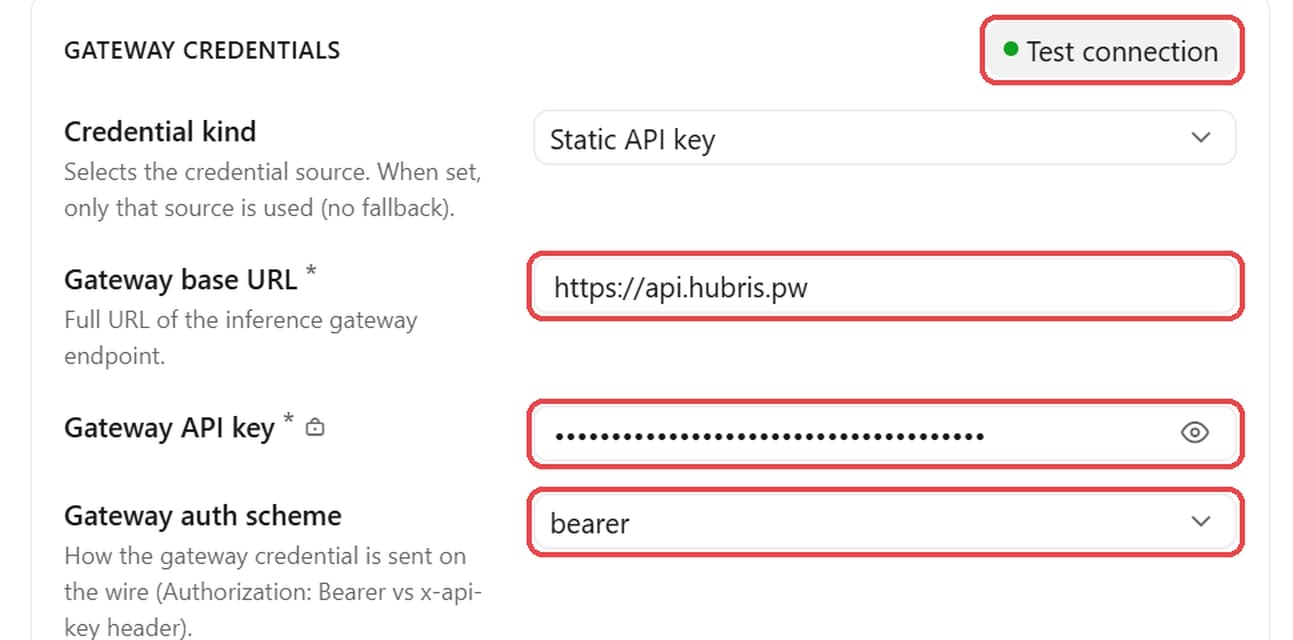
Откроется окно Configure third-party inference. В верхнем списке должно быть выбрано Gateway. В поле Credential kind выберите Static API key.
-
Заполните три поля. Остальные не меняйте.
Поле Что указать Gateway base URL https://api.hubris.pwGateway API key ваш ключ sk-gw-…Gateway auth scheme bearerАдрес указывайте именно так, без
/v1: приложение само добавит к нему/v1/messages. В других программах адрес обычно с/v1, а здесь с ним подключение не заработает. -
Вверху справа нажмите Test connection. Точка на кнопке должна стать зелёной.
-
Внизу окна нажмите Apply Changes.

-
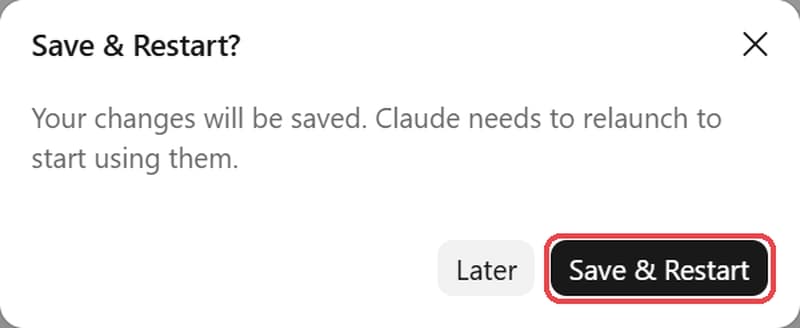
В окне с вопросом нажмите Save & Restart. Приложение перезапустится уже с Hubris.
-
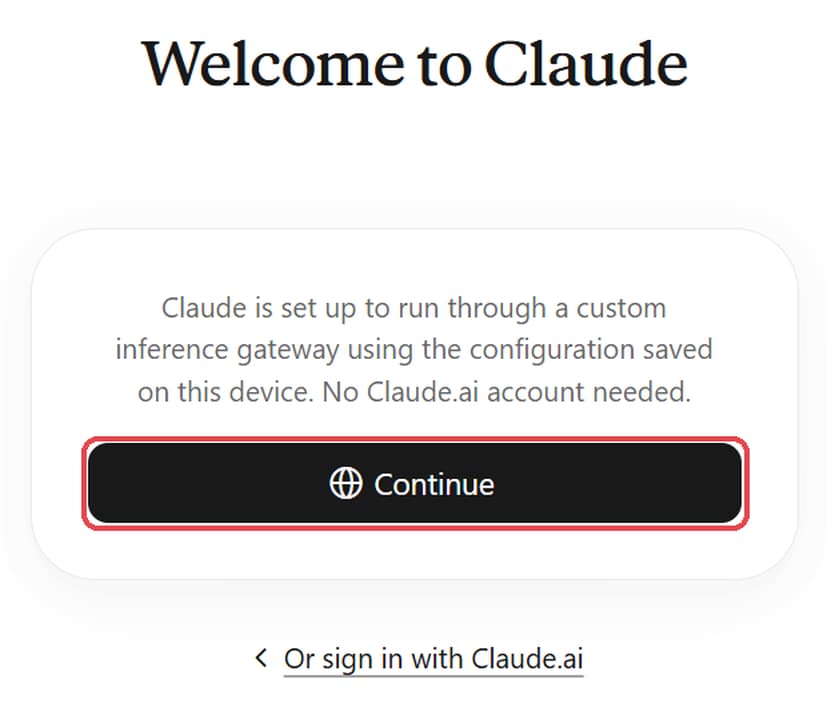
Если появился экран Welcome to Claude, нажмите Continue.
-
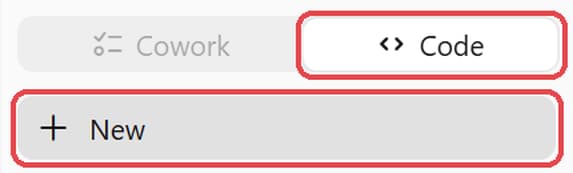
Слева вверху откройте вкладку Code и нажмите New.
-
Под полем ввода нажмите Choose…, затем Open folder… и выберите папку, с которой будете работать.

-
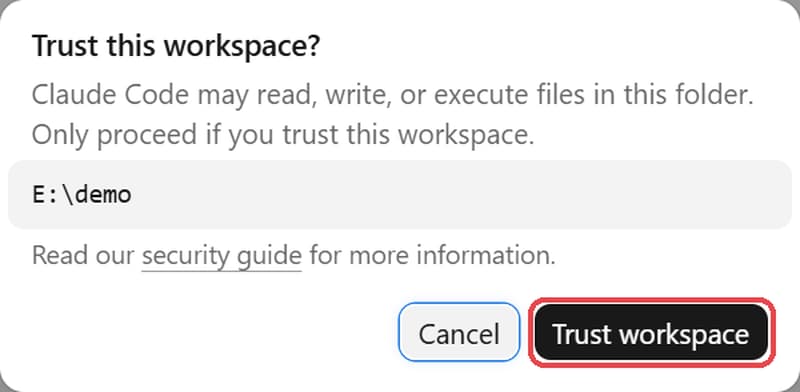
Нажмите Trust workspace. Так вы разрешаете Claude читать, менять и запускать файлы в этой папке, поэтому выбирайте только ту папку, которой готовы это доверить.
-
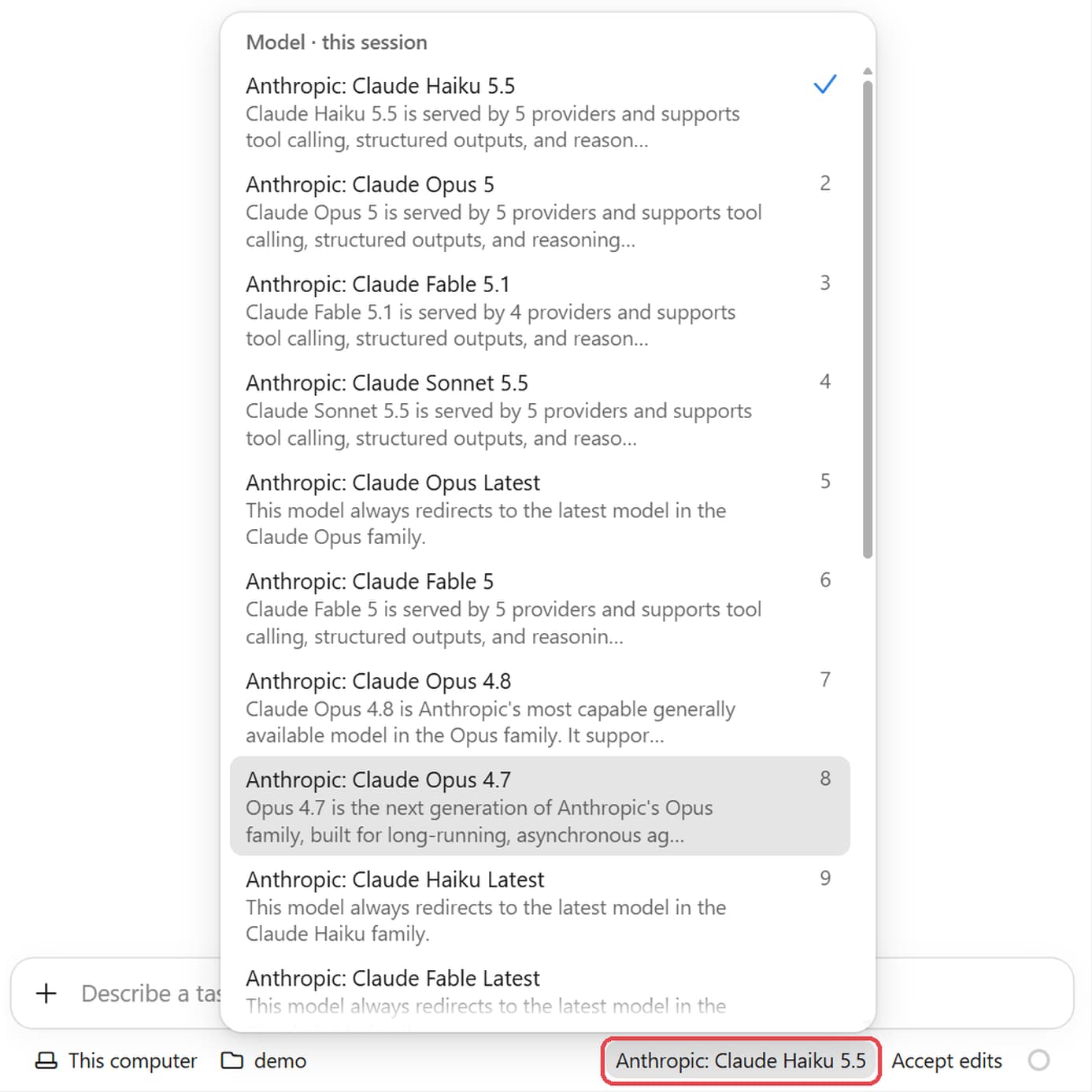
Под полем ввода нажмите название модели и выберите нужную. Список приложение получает от Hubris само. Цены указаны в каталоге моделей.
-
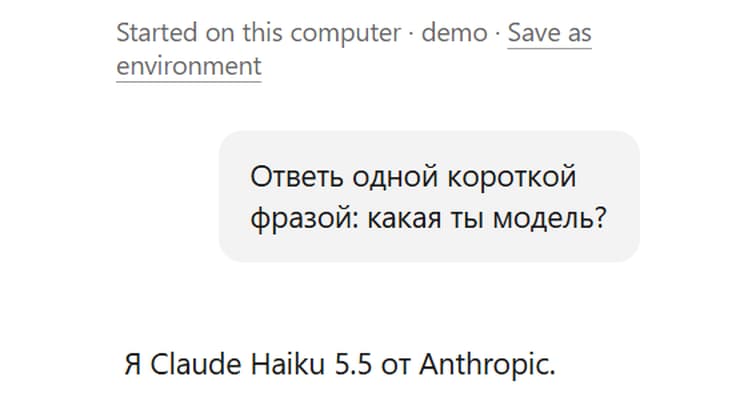
Напишите вопрос и нажмите Enter. Если пришёл ответ, всё готово.
Какие модели работают
Только модели Claude. Другие модели каталога приложение не принимает: если добавить, например, DeepSeek в список Model list, оно покажет ошибку Doesn't look like an Anthropic model и не даст сохранить настройки.
Для GPT, Gemini, DeepSeek и других моделей используйте Claude Code или другую программу с подключением к Hubris.
Как изменить настройки или выключить Hubris
Настройки снова открываются так: слева внизу нажмите своё имя и выберите Inference configuration. Там можно заменить ключ.
Чтобы вернуться к своему аккаунту Claude, нажмите своё имя, выберите Sign out, затем на экране приветствия нажмите Or sign in with Claude.ai. Настройки Hubris останутся на компьютере: чтобы снова работать через Hubris, на том же экране нажмите Continue.
Если что-то не работает
Точка на кнопке Test connection красная
- В поле Gateway base URL должно быть ровно
https://api.hubris.pw. С/v1в конце приложение не подключится. - Скопируйте ключ заново, без пробелов в начале и в конце.
- В поле Gateway auth scheme должно быть выбрано
bearer.
Модель не отвечает, а точка зелёная
Проверьте баланс: когда деньги заканчиваются, запросы перестают проходить. Пополнить его можно в кабинете.
В меню нет пункта «Разработчик» или «Настроить сторонний инференс»
Обновите приложение до последней версии и повторите шаги 1–3.
Вкладка Cowork
Мы проверили подключение на вкладке Code. Вкладку Cowork Anthropic тоже описывает как работающую с таким подключением, сами мы её не проверяли.
Проверено на Claude Desktop 4.16336 для Windows (вкладка Code) с моделью Claude Haiku 5.5, 5 ноября 2026.Что дальше
- Каталог моделей — какие модели Claude есть и сколько они стоят.
- Управление ключами — отдельный ключ с лимитом для приложения.
- Расходы — детализация по запросам и моделям.
- Claude Code — то же для терминала и VS Code.
Обновлено:
Claude Code (VS Code)
Подключение Claude Code (CLI и расширение VS Code) к Hubris через эндпоинт /v1/messages — Fable, Sonnet, Opus, Haiku, reasoning effort, кэширование, статусная строка.
Cline (VS Code / Cursor)
Подключение AI-ассистента Cline к Hubris — кодит, читает и пишет файлы, запускает терминал из вашего редактора.