


Cline Desktop
Подключение приложения Cline Desktop к Hubris. Агент пишет код и запускает команды, а модели любых компаний оплачиваются в рублях через ваш ключ.
Cline Desktop — приложение команды Cline для компьютера: агент, который читает и меняет файлы проекта и запускает команды. После подключения его запросы идут через Hubris и оплачиваются с вашего баланса в рублях. Аккаунт Cline для этого не нужен.
Эта страница про приложение. Для расширения в VS Code и Cursor есть отдельная инструкция: Cline.
Что понадобится
- Cline Desktop.
- Ключ Hubris. Как его получить: Ключи и проекты.
Подключение к Hubris
Если приложение открылось на экране Set up Cline, нажмите внизу Skip.
На снимках светлая тема, её включает переключатель Dark mode в разделе Settings → General. На шаги тема не влияет.
-
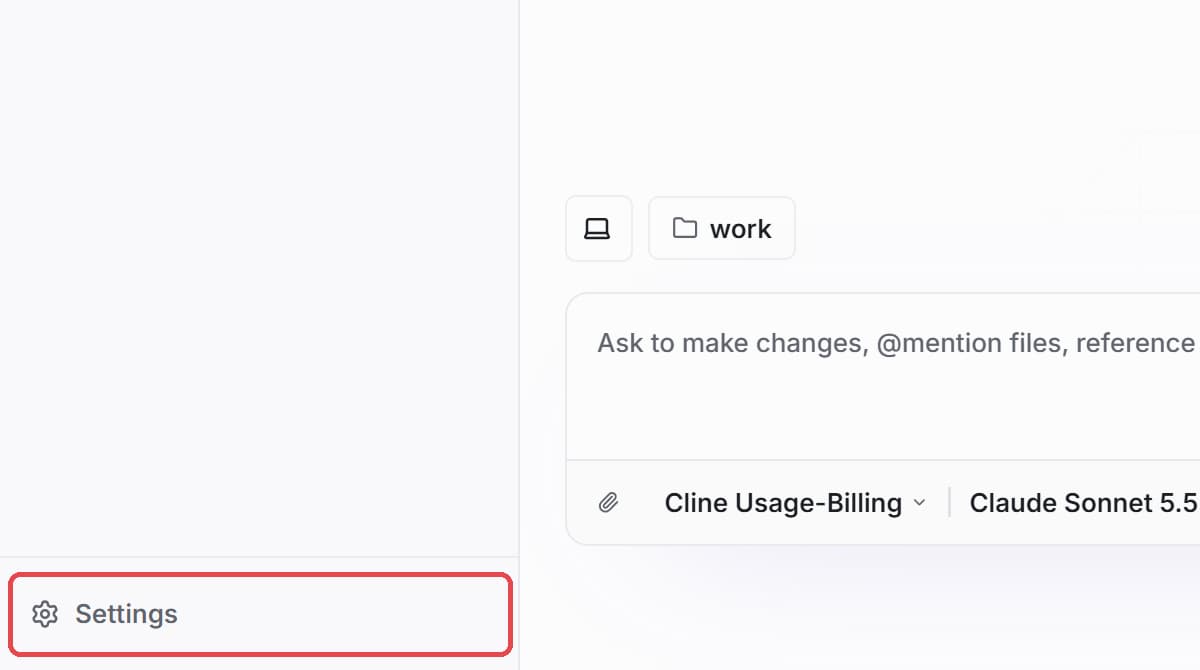
Слева внизу нажмите Settings.
-
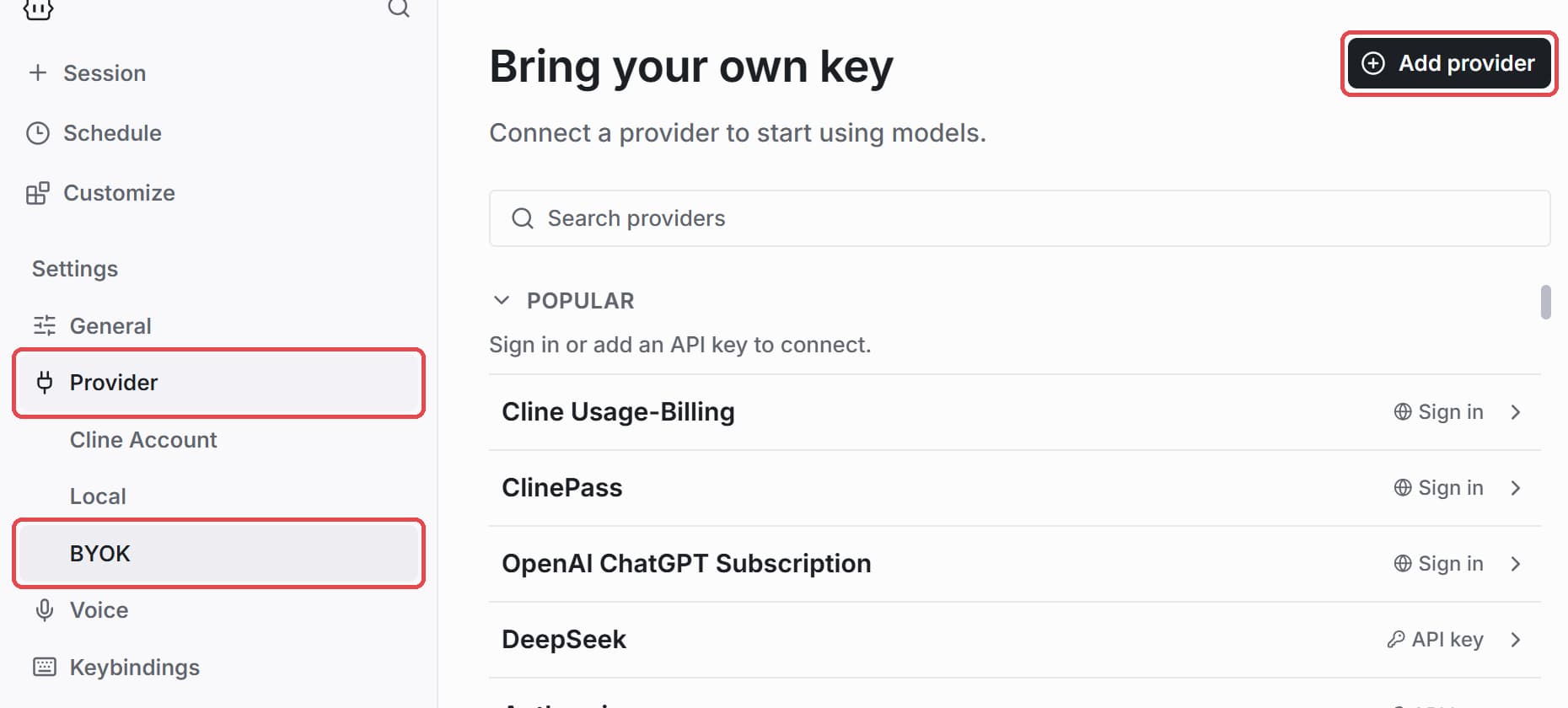
В меню слева нажмите Provider, затем BYOK. Вверху справа нажмите Add provider.
-
Заполните четыре поля. Поле Models оставьте пустым: приложение само загрузит наш каталог по адресу из Model Source URL.
Поле Что указать Provider ID hubrisProvider Name HubrisBase URL https://api.hubris.pw/v1Model Source URL https://api.hubris.pw/v1/models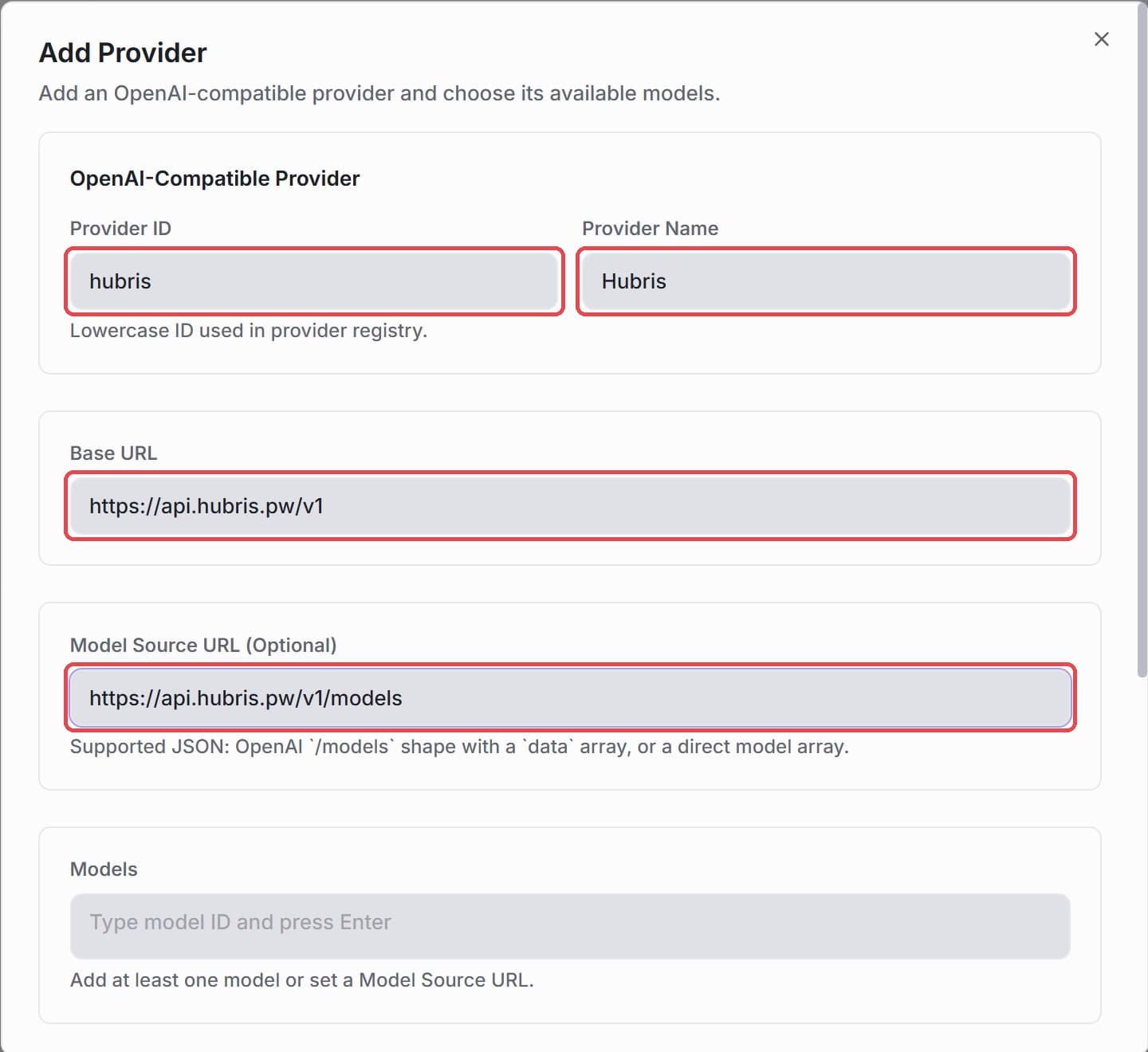
-
Прокрутите окно вниз и вставьте свой ключ
sk-gw-…в поле API Key. В Capabilities ничего не меняйте. Нажмите Add Provider.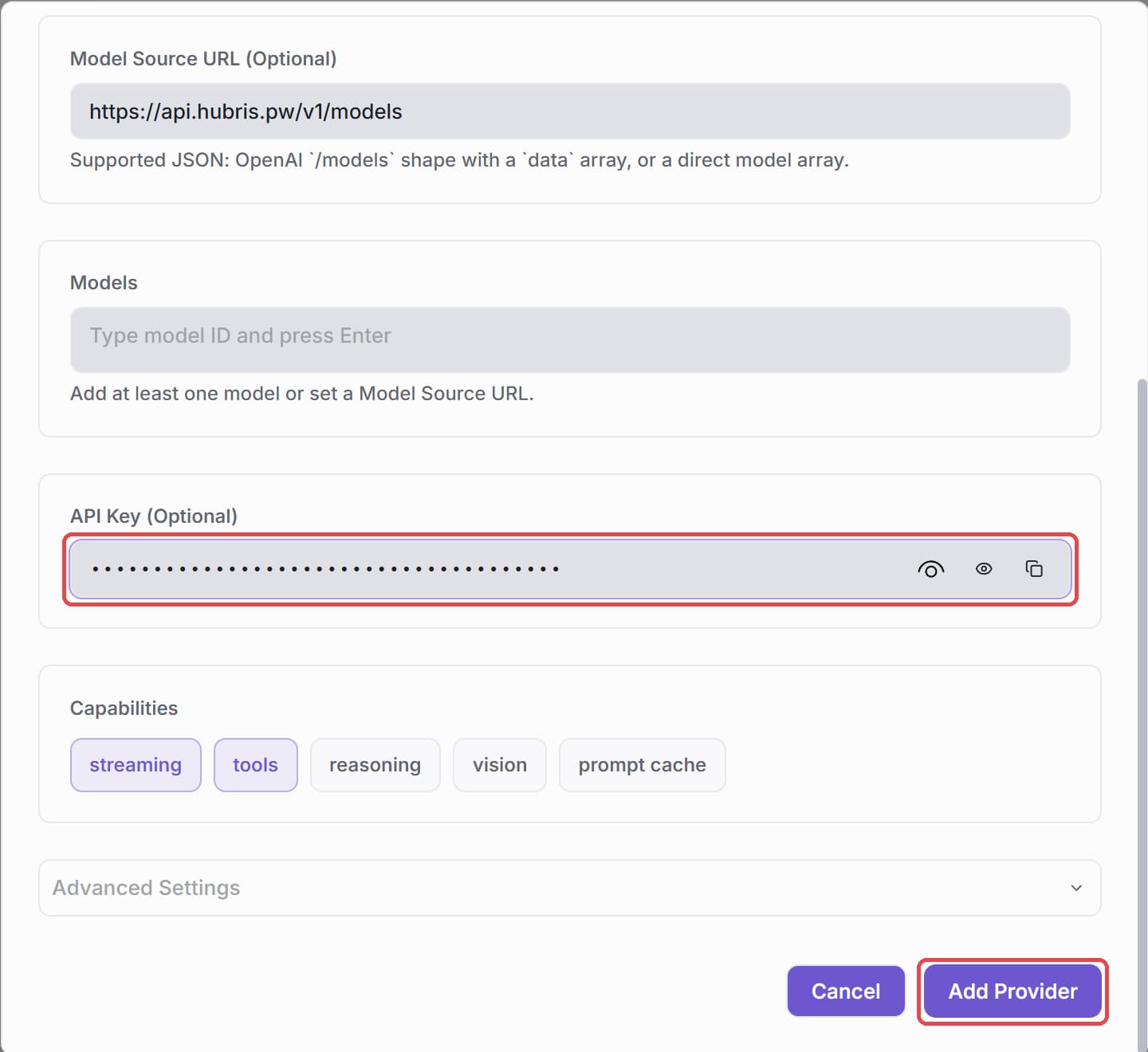
-
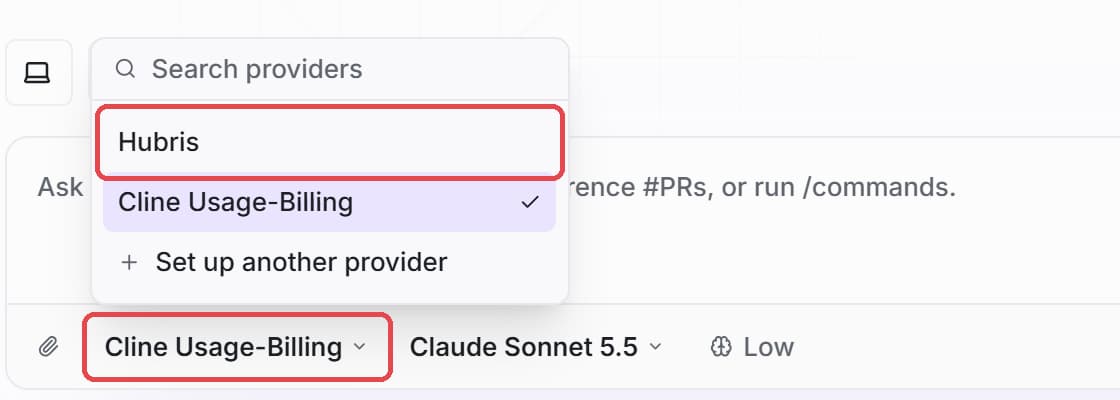
Слева вверху нажмите Session. Под полем ввода нажмите Cline Usage-Billing и выберите Hubris.
-
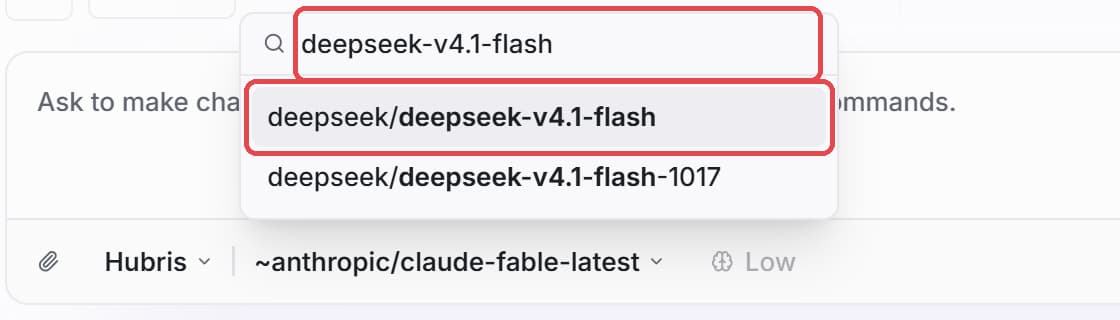
Справа от Hubris нажмите название модели, начните вводить нужную и выберите её в списке. Приложение само подставляет модель, и она может оказаться дорогой, поэтому не пропускайте этот шаг. Цены указаны в каталоге моделей.
-
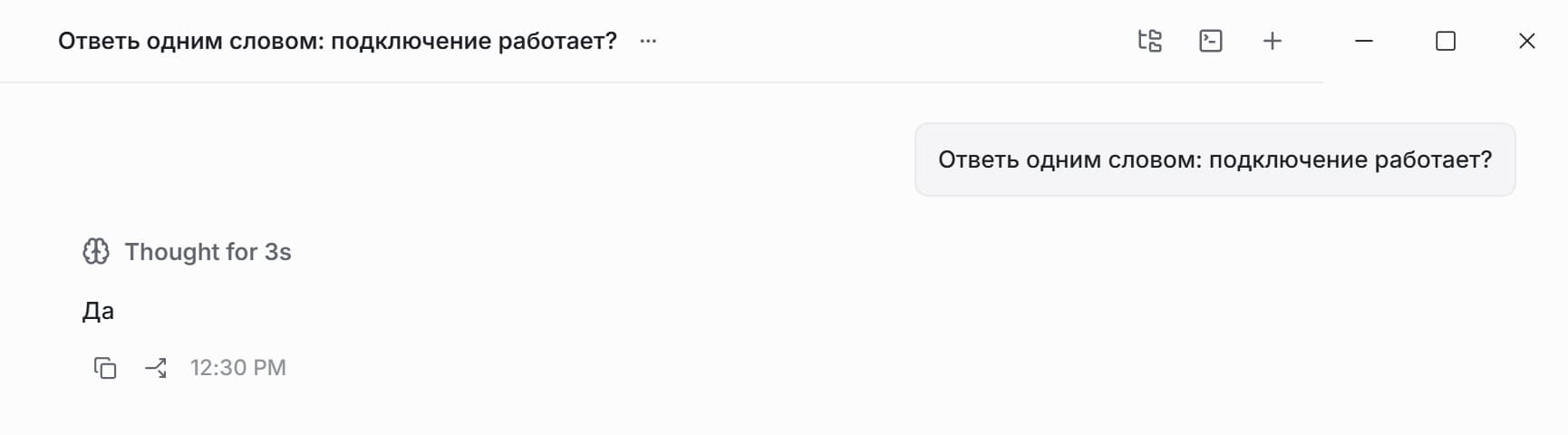
Напишите вопрос и нажмите стрелку справа. Под полем ввода должны быть Hubris и выбранная вами модель.

-
Если пришёл ответ, всё готово.
Как изменить настройки или выключить Hubris
Откройте Settings → Provider → BYOK и в разделе CONFIGURED выберите Hubris. Там можно заменить ключ, изменения сохраняются сами. Кнопка Disconnect отключает Hubris.
Ключ хранится открытым текстом в файле %USERPROFILE%\.cline\data\settings\providers.json. Этот файл никому не отправляйте.
Если что-то не работает
Модель не отвечает
- Под полем ввода должен быть выбран Hubris, а не Cline Usage-Billing.
- В Base URL должно быть ровно
https://api.hubris.pw/v1. - Скопируйте ключ заново, без пробелов в начале и в конце.
- Проверьте баланс: когда деньги заканчиваются, запросы перестают проходить. Пополнить его можно в кабинете.
В списке моделей пусто
В Settings → Provider → BYOK откройте Hubris и рядом с заголовком Models нажмите значок обновления. В поле Model Source URL должно быть https://api.hubris.pw/v1/models.
Что дальше
- Каталог моделей — какие модели есть и сколько они стоят.
- Управление ключами — отдельный ключ с лимитом для приложения.
- Расходы — детализация по запросам и моделям.
- Cline — то же для VS Code и Cursor.
- MCP-сервер — картинки, видео и другие инструменты Hubris прямо в сеансе агента.
Обновлено: