

Hermes Desktop
Подключение приложения Hermes Desktop от Nous Research к Hubris. Агент с памятью и навыками, модели любых компаний с оплатой в рублях через ваш ключ.
Hermes Desktop — приложение Nous Research для компьютера: агент, который работает с файлами и терминалом, запоминает сказанное и сам формирует навыки. После подключения его запросы идут через Hubris и оплачиваются с вашего баланса в рублях. Аккаунт Nous для этого не нужен.
Эта страница про приложение. Для терминала и своего сервера есть отдельная инструкция: Hermes Agent.
Что понадобится
- Hermes Desktop.
- Ключ Hubris. Как его получить: Ключи и проекты.
Подключение к Hubris
Если при первом запуске приложение спрашивает, как вас зовут, нажмите Пропустить настройку справа над полем ввода.
Снимки сделаны с русским интерфейсом, часть подписей в нём осталась на английском. Если у вас интерфейс на английском, язык можно сменить в настройках, в разделе Appearance.
-
Вверху справа нажмите значок шестерёнки.

-
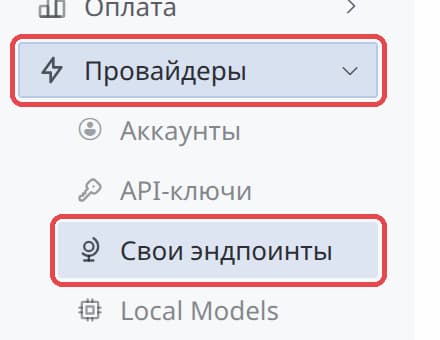
В меню слева откройте Провайдеры и выберите Свои эндпоинты.
-
Заполните форму. Галочки Use for new chats и Discover models оставьте включёнными.
Поле Что указать Name HubrisProvider ID hubrisEndpoint URL https://api.hubris.pw/v1API Mode Chat Completions Default Model модель из каталога, например deepseek/deepseek-v4.1-flashAPI Key ваш ключ sk-gw-…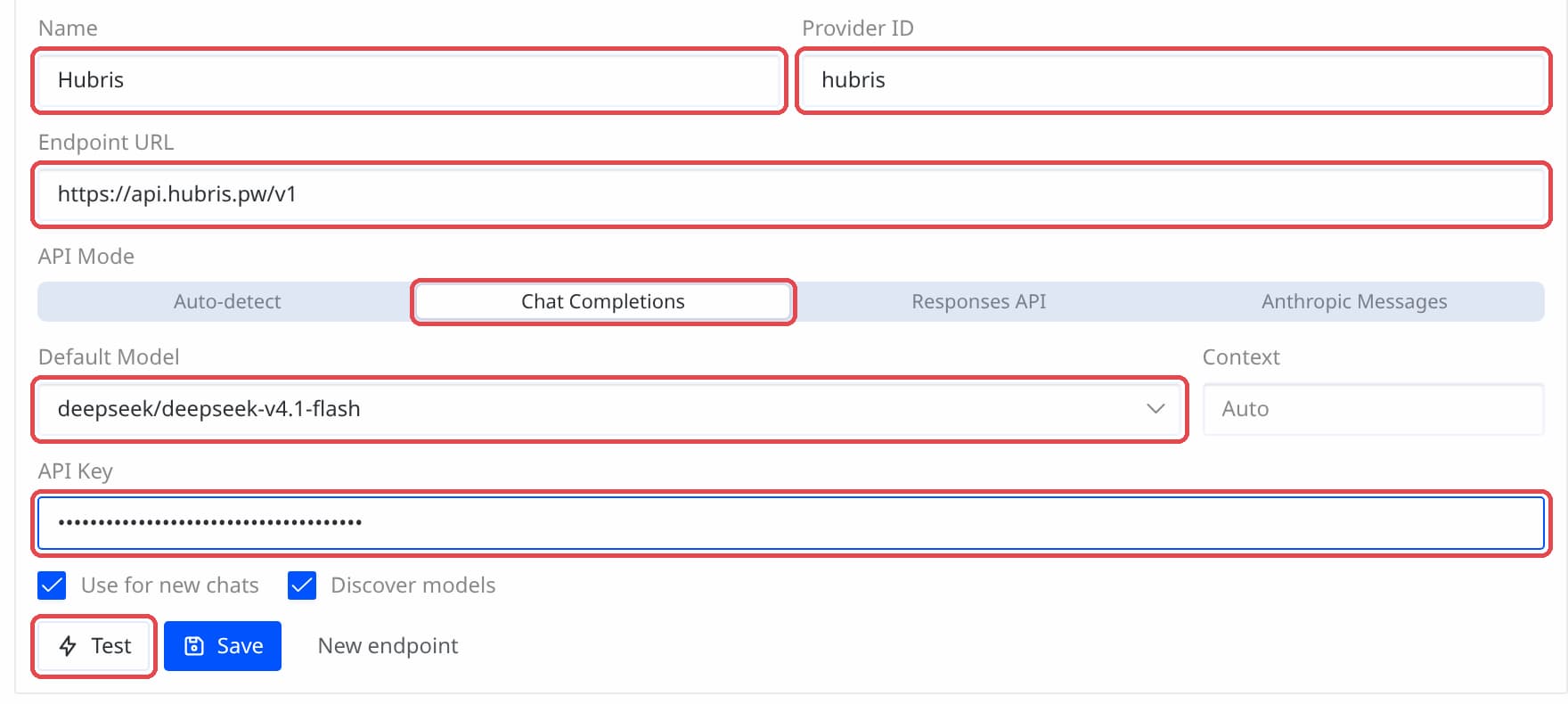
-
Нажмите Test. Внизу справа появится сообщение
Endpoint is reachableс числом найденных моделей. Затем нажмите Save.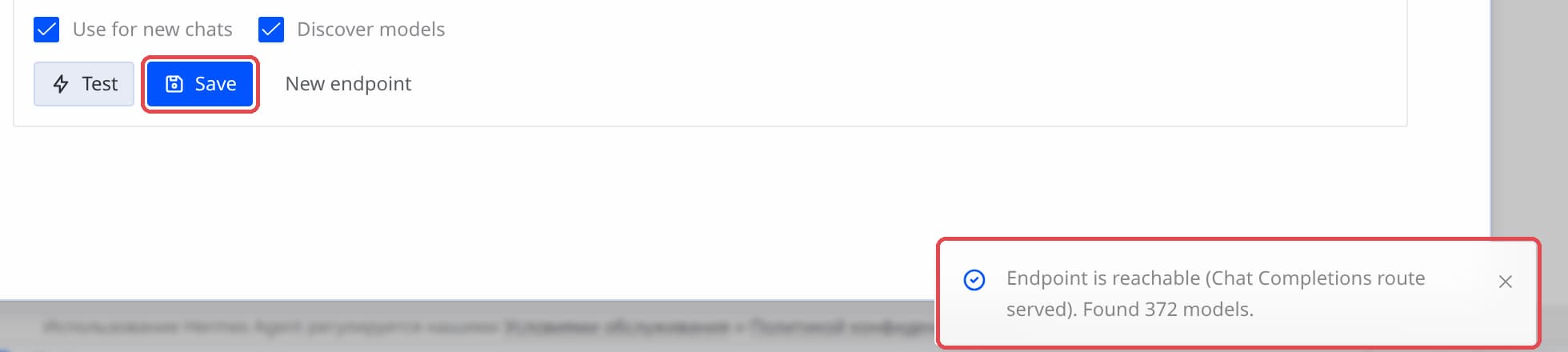
-
Рядом с названием Hubris появится метка Active. Закройте настройки крестиком вверху справа.

-
Напишите вопрос и нажмите Enter. Справа в поле ввода должна быть выбранная вами модель.

-
Если пришёл ответ, всё готово.

Надпись Nous и кнопка Sign in внизу окна остаются и после подключения. Входить не нужно: запросы всё равно идут через Hubris.
Как сменить модель
Нажмите название модели справа в поле ввода и начните вводить нужную. Список приложение получает от Hubris само. Цены указаны в каталоге моделей.
Как изменить настройки или выключить Hubris
Откройте Настройки → Провайдеры → Свои эндпоинты. Значок корзины рядом с Hubris удаляет подключение.
Ключ хранится открытым текстом в файле .env из папки настроек Hermes: на Windows это %LOCALAPPDATA%\hermes\, на macOS и Linux ~/.hermes/. Этот файл никому не отправляйте. Те же настройки использует Hermes Agent.
Если что-то не работает
Test показывает ошибку
- В Endpoint URL должно быть ровно
https://api.hubris.pw/v1. - Скопируйте ключ заново, без пробелов в начале и в конце.
Модель не отвечает
- Проверьте название модели по каталогу: оно должно совпадать полностью, вместе с частью до косой черты.
- Проверьте баланс: когда деньги заканчиваются, запросы перестают проходить. Пополнить его можно в кабинете.
Что дальше
- Каталог моделей — какие модели есть и сколько они стоят.
- Управление ключами — отдельный ключ с лимитом для приложения.
- Расходы — детализация по запросам и моделям.
- Hermes Agent — то же для терминала, Telegram и своего сервера.
Обновлено: