


Hubris для VS Code
Агент для кода от Hubris в VS Code — вход через аккаунт Hubris без ключа, любая модель каталога, баланс на виду, три режима работы и настройки Claude Code.
Hubris для VS Code — наш агент для кода. Он читает проект, правит файлы и запускает команды в терминале по вашей просьбе, а перед каждой правкой и командой спрашивает разрешения. Вход через аккаунт Hubris: ключ создавать и вписывать не нужно. Модель выбирается из каталога, оплата в рублях с баланса Hubris, баланс всегда виден в окне агента.
Что понадобится
- VS Code 1.106 или новее на Windows, macOS или Linux.
- Аккаунт Hubris. Если его нет, он создастся при первом входе.
- Папка проекта, открытая в VS Code: агент работает с ней.
Установка
-
В VS Code откройте панель расширений: значок с квадратами на панели слева или
Ctrl+Shift+X(на macOSCmd+Shift+X). В поиске наберитеHubrisи нажмите Install у расширения Hubris — агент для кода.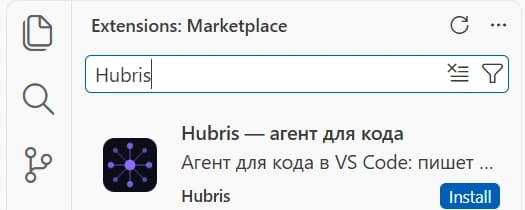
Можно и из браузера: откройте страницу расширения в Visual Studio Marketplace и нажмите Install. Браузер спросит, открыть ли VS Code, — согласитесь.
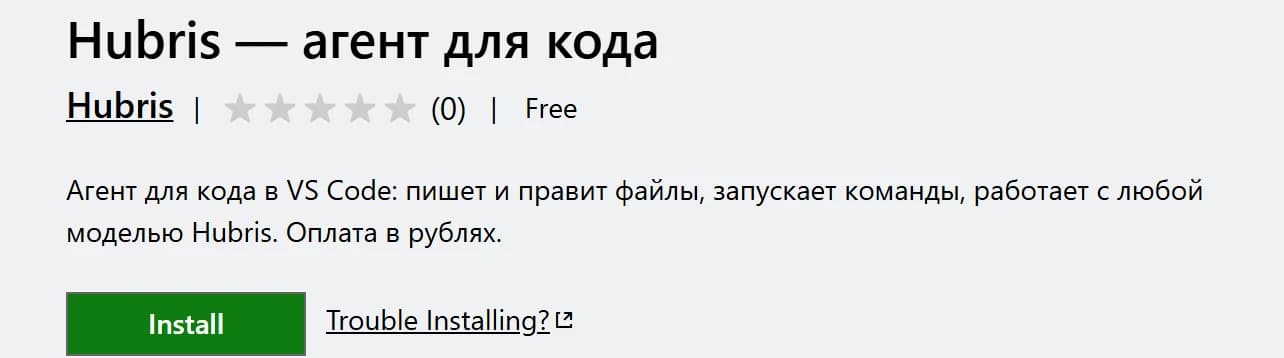
-
VS Code спросит, доверяете ли вы издателю Hubris: так он спрашивает при первой установке от любого нового издателя. Нажмите Trust Publisher & Install.
-
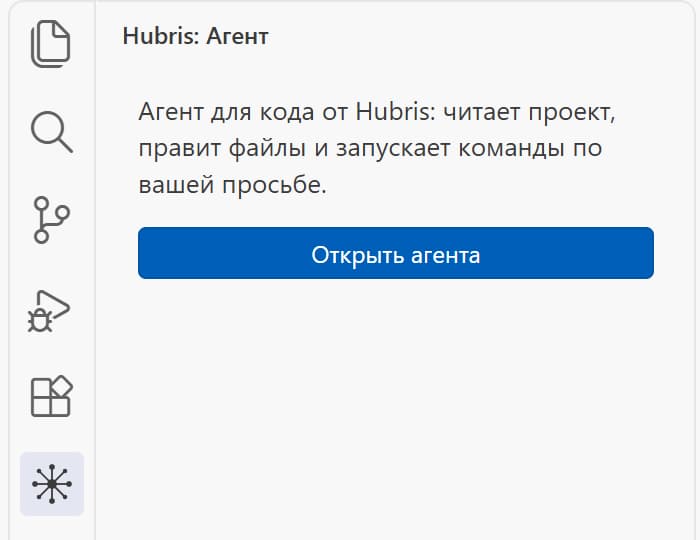
На панели слева появится значок Hubris. Нажмите его: откроется вкладка Hubris. Если вкладку закрыли, её возвращает кнопка Открыть агента на той же панели.

Вход
-
Во вкладке Hubris нажмите Войти через Hubris.

-
Откроется браузер со страницей Hubris. Если вы ещё не вошли на сайт, войдите по почте. На странице разрешения проверьте, что просит агент: отвечать моделями, видеть список моделей и баланс. Здесь же можно задать дневной лимит расхода. Нажмите Разрешить.
-
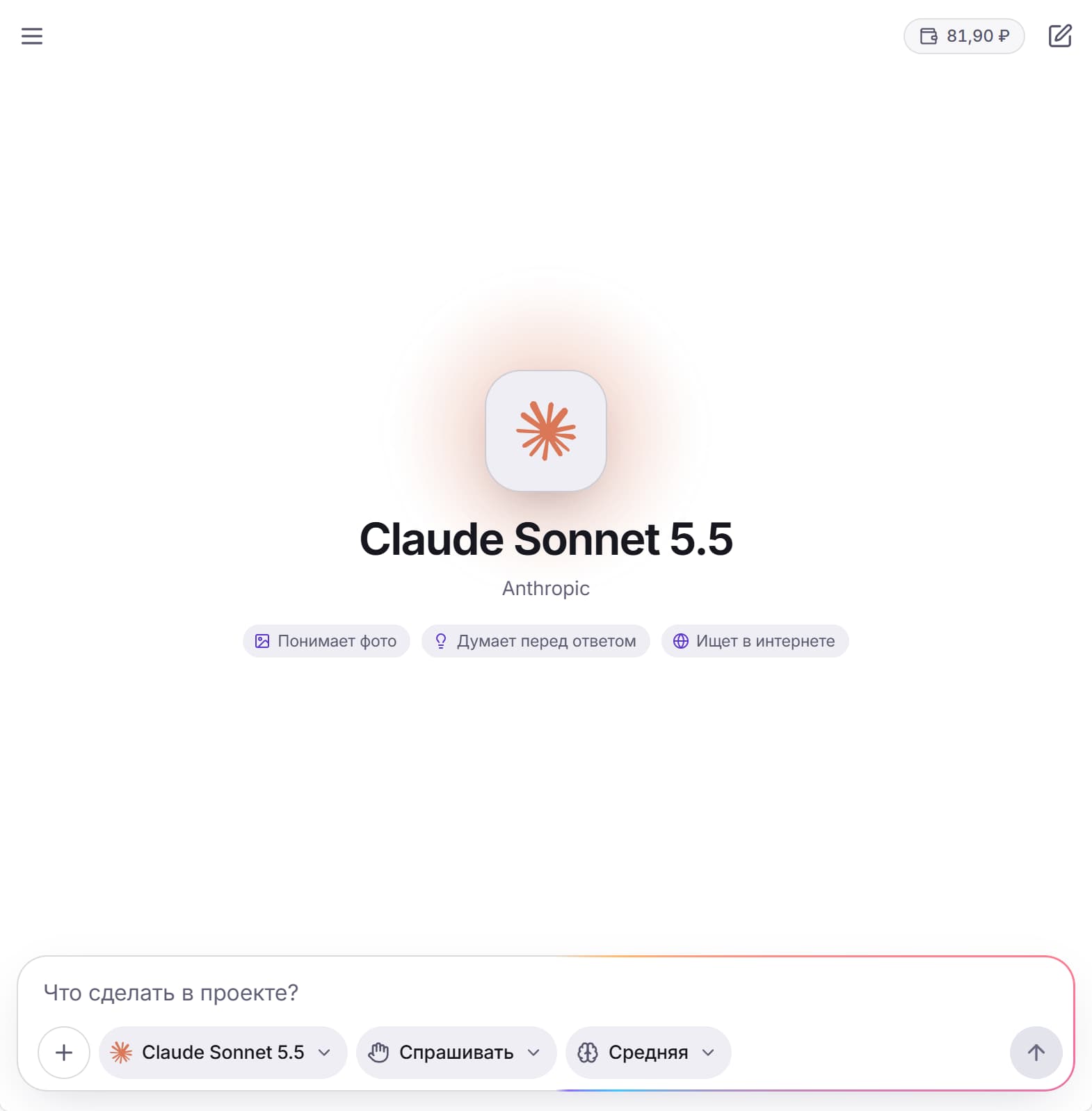
Браузер покажет «Hubris подключён». Вернитесь в VS Code: вверху окна агента появится баланс.
Первая задача
-
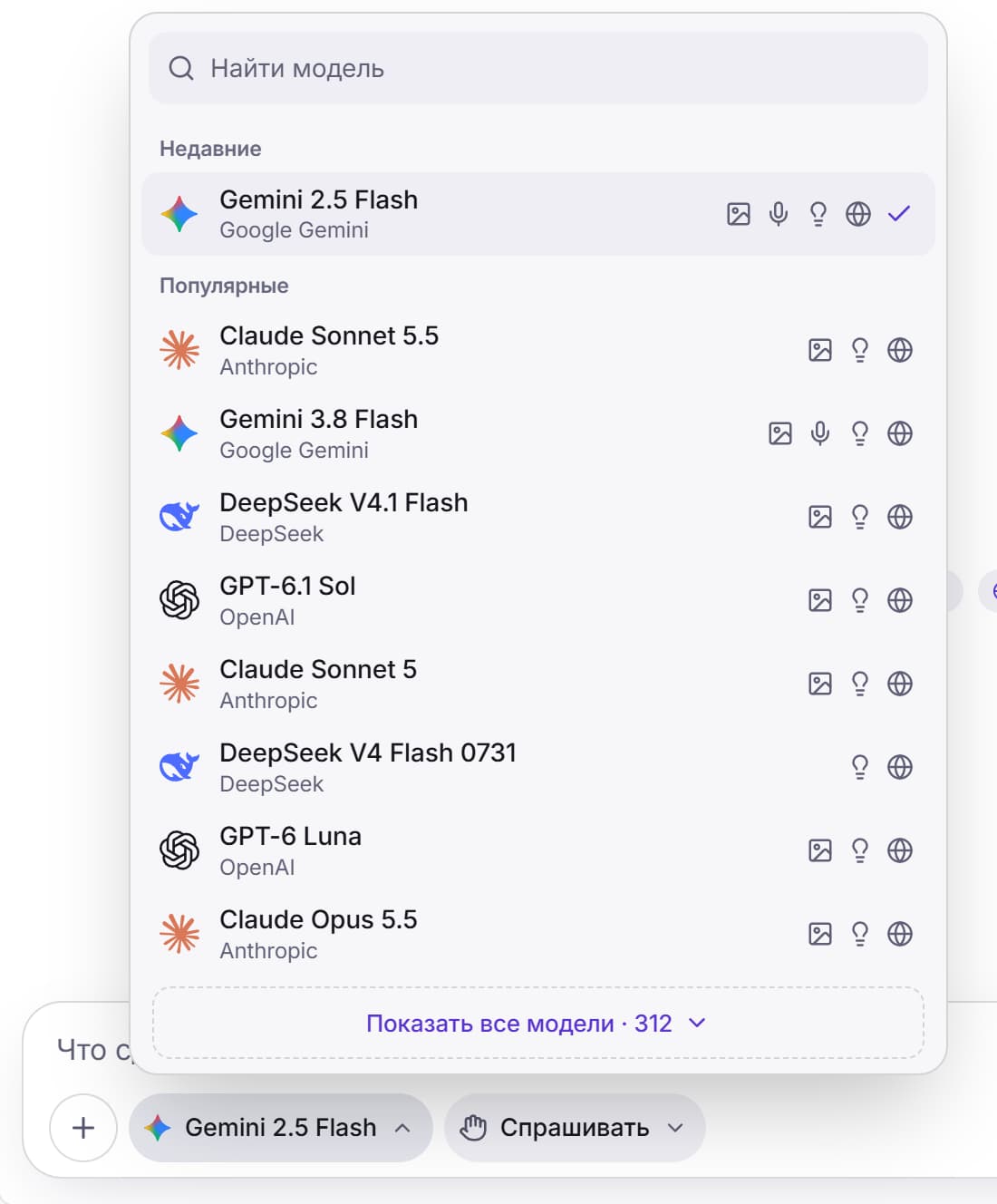
Под полем ввода нажмите на название модели и выберите модель. В списке есть поиск, недавние и популярные модели. Агенту нужны модели, которые умеют вызывать инструменты, поэтому в списке только они.
-
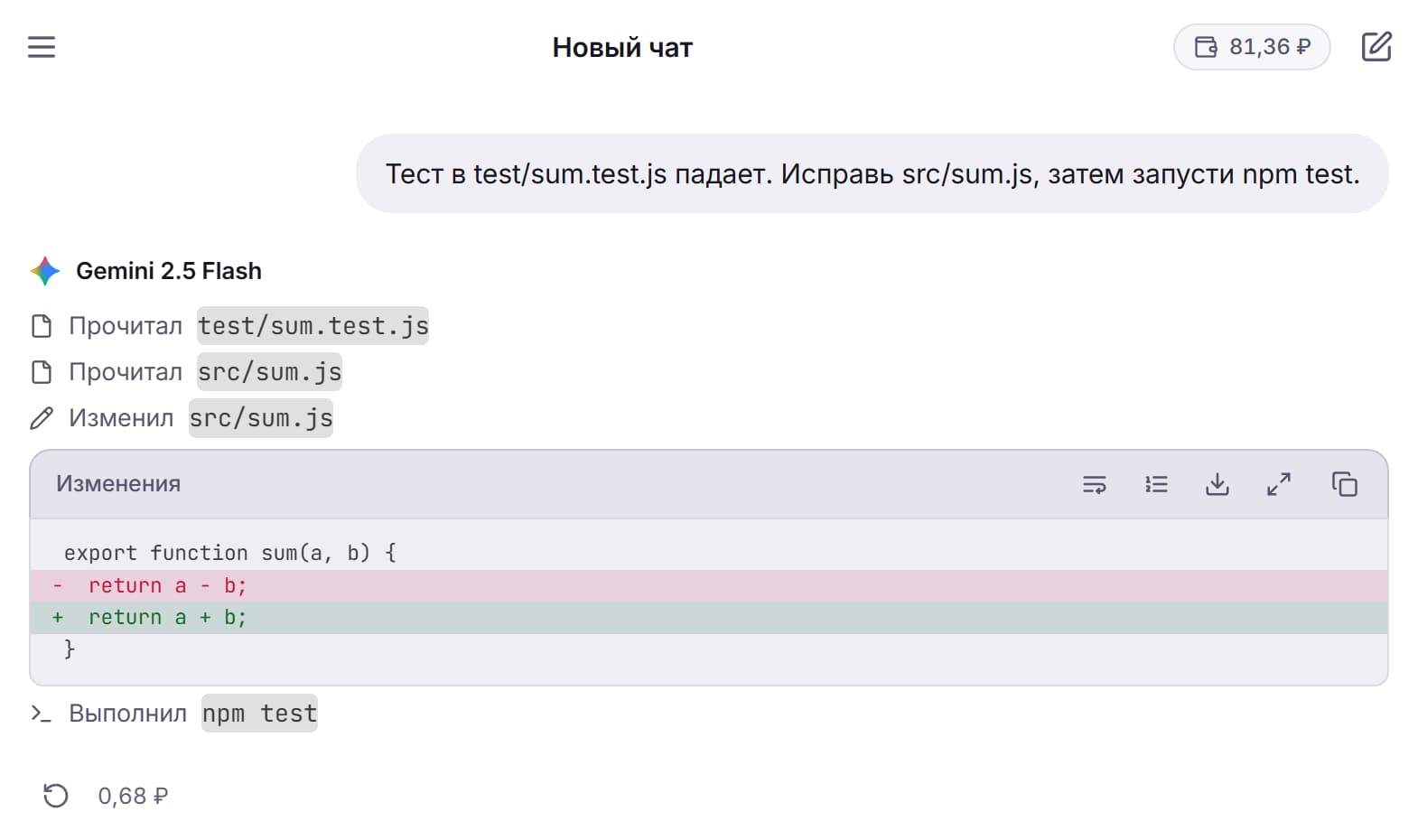
Напишите задачу, например «Тест в test/sum.test.js падает, исправь src/sum.js и запусти npm test», и нажмите Enter.
-
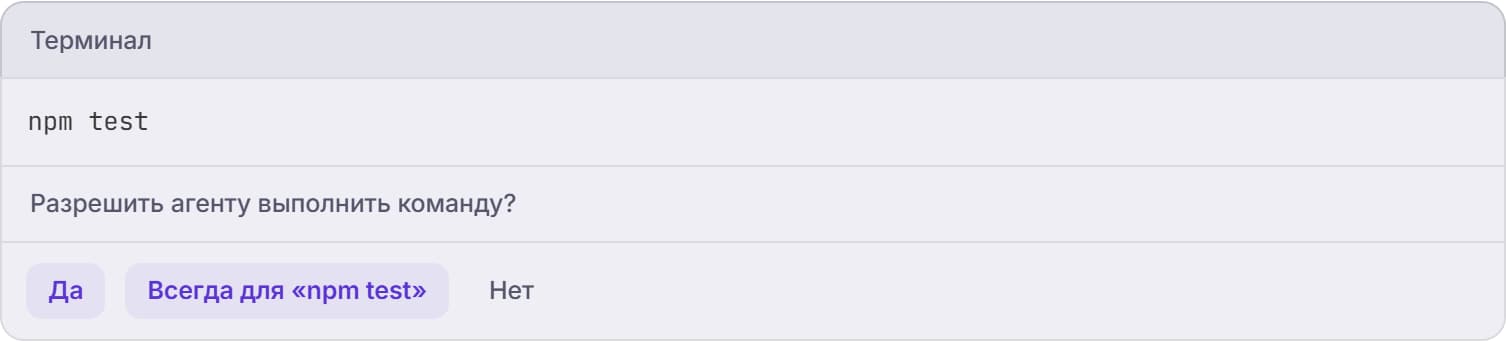
Агент показывает, что делает: «Прочитал», «Изменил», «Выполнил». Перед правкой файла и перед командой он спрашивает разрешения. Да разрешает один раз, Всегда для … запоминает разрешение для этого проекта, Нет отказывает.
-
Под ответом видна его цена, баланс вверху окна обновляется после каждого ответа. Значок со стрелкой по кругу — Ответить заново: агент отменит правки файлов из последнего ответа и ответит ещё раз. Правки отменяются, если папка проекта под git. В папке без git VS Code сначала предупредит, что правки этого ответа останутся. Уже выполненные команды не отменяются.
Режимы
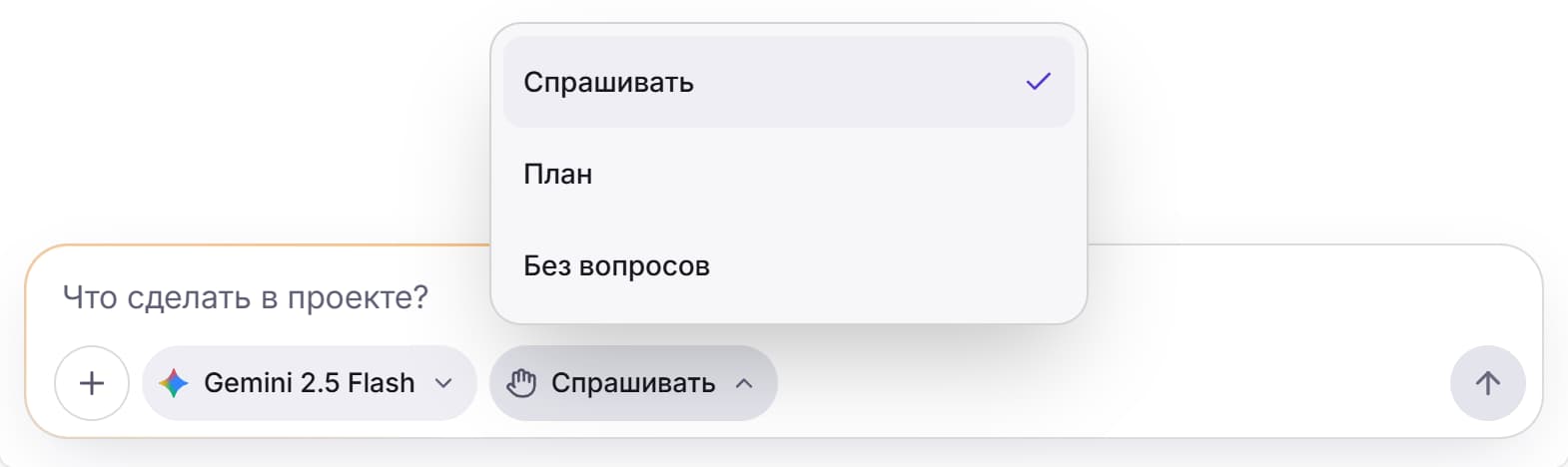
Режим выбирается кнопкой рядом с моделью и запоминается для проекта.
| Режим | Что делает агент |
|---|---|
| Спрашивать | Читает файлы сам, перед каждой правкой и командой спрашивает разрешения. Включён сразу. |
| План | Только изучает код и предлагает план. Файлы не меняет. Под ответом с планом есть кнопка Выполнить план: она вернёт режим, который был до «Плана», и агент выполнит план. |
| Без вопросов | Правит файлы и запускает любые команды сам, ничего не спрашивая. При первом включении в проекте VS Code предупредит, что это опасно. |
Глубина размышлений
У моделей, которые умеют размышлять перед ответом, рядом с режимом есть ещё одна кнопка: Низкая, Средняя, Высокая и другие уровни, какие есть у модели. Чем глубже, тем дольше и дороже ответ. Выбор запоминается для каждой модели отдельно.
Чаты и баланс
Кнопка ☰ вверху окна открывает список чатов этого проекта по дням. У каждого чата в меню … есть Переименовать и Удалить. Внизу списка — баланс с кнопкой Пополнить и строка аккаунта: Открыть кабинет и Выйти.
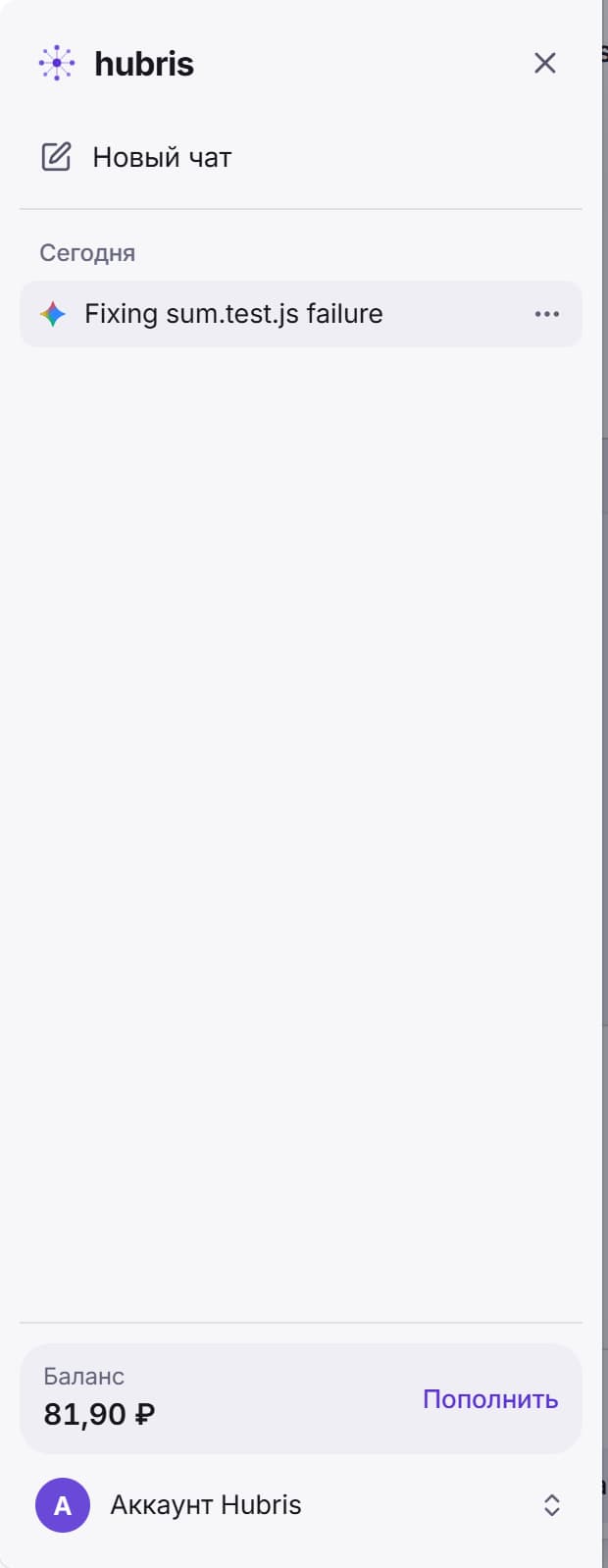
Когда деньги на балансе кончились, в ответе появится кнопка Пополнить: она откроет пополнение баланса.
Настройки Claude Code
Если вы работали с Claude Code, агент подхватит его настройки сам, без переноса:
- инструкции:
CLAUDE.md,.claude/CLAUDE.mdиCLAUDE.local.mdв папке проекта и~/.claude/CLAUDE.md, даже если рядом лежитAGENTS.md; - навыки из
.claude/skillsпроекта и~/.claude/skills; - правила разрешений
allow,askиdenyиз.claude/settings.jsonи.claude/settings.local.jsonпроекта и из~/.claude/settings.json; - память Claude Code по этому проекту (
~/.claude/projects/<проект>/memory/): агент только читает её, но не меняет.
Если что-то нашлось, на экране входа будет строка «Нашли CLAUDE.md и навыки Claude Code — агент будет их использовать».
Решение проблем
«Не удалось запустить агента»
Нажмите Перезапустить в окне агента. Если не помогло, перезапустите VS Code. Подробности ошибки — в панели Output, канал Hubris.
«Откройте папку проекта, чтобы агент мог с ней работать»
Агенту нужна открытая папка. Нажмите Открыть папку и выберите папку проекта.
«Вход в Hubris истёк»
Нажмите Войти в уведомлении VS Code и снова разрешите доступ в браузере.
Агент в удалённом окружении
Подключения по SSH, контейнеры и Codespaces в первой версии не поддерживаются: агент работает с папками на вашем компьютере.
Проверено на Hubris для VS Code 0.1.0 (VS Code 1.143, Windows) с моделями Gemini 2.5 Flash и Claude Haiku 4.5, 12 ноября 2026.Что дальше
- Каталог моделей — какие модели есть и сколько стоят.
- Расходы — сколько потрачено и на что.
- Claude Code — если удобнее сам Claude Code с ключом Hubris.
- Kilo Code и Cline — другие агенты для VS Code с ключом Hubris.
Обновлено: