


Hubris для Cursor
Агент для кода Hubris в Cursor — установка файлом из Open VSX, вход через аккаунт Hubris без ключа, любая модель каталога, оплата в рублях.
В Cursor работает тот же агент Hubris, что и в VS Code: он читает проект, правит файлы и запускает команды, а перед каждой правкой и командой спрашивает разрешения. Вход через аккаунт Hubris, ключ создавать не нужно. Модель выбирается из каталога, оплата в рублях с баланса Hubris. Агент открывается своей вкладкой и не связан со встроенным чатом Cursor.
Что понадобится
- Cursor 3.30 или новее на Windows, macOS или Linux.
- Аккаунт Hubris. Если его нет, он создастся при первом входе.
- Папка проекта, открытая в Cursor: агент работает с ней.
Установка
Расширение ставится файлом из каталога Open VSX. Так установка не зависит от того, как устроено окно Cursor.
-
Откройте страницу расширения в Open VSX, нажмите Download и выберите свою систему: Windows x64 для обычного компьютера с Windows, Windows ARM для Windows на процессоре ARM, macOS Apple Silicon для Mac на процессоре M1 и новее, macOS Intel для Mac на Intel, Linux x64 и Linux ARM64 для Linux. Скачается файл вида
hubris.hubris-agent-<версия>@win32-x64.vsix.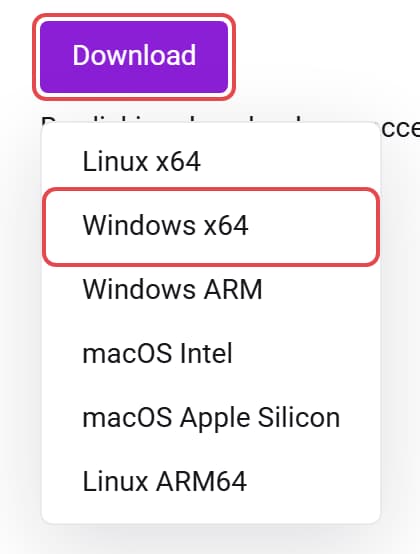
-
В Cursor нажмите
Ctrl+Shift+P(на macOSCmd+Shift+P), наберитеInstall from VSIXи выберите Extensions: Install from VSIX….
-
В окне выбора файла выберите скачанный файл. Когда Cursor установит расширение, в строке состояния внизу окна появится Hubris: войти.

Вход
-
Нажмите
Ctrl+Shift+P, наберитеHubrisи выберите Hubris: открыть агента. Откроется вкладка агента.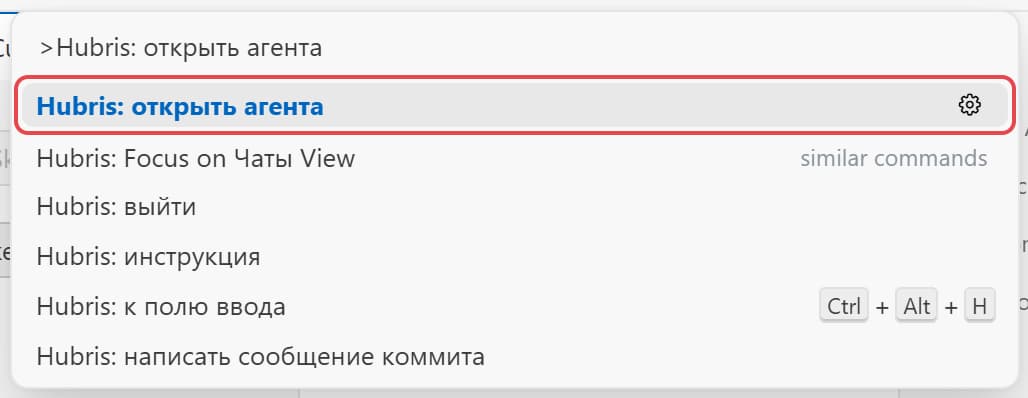
-
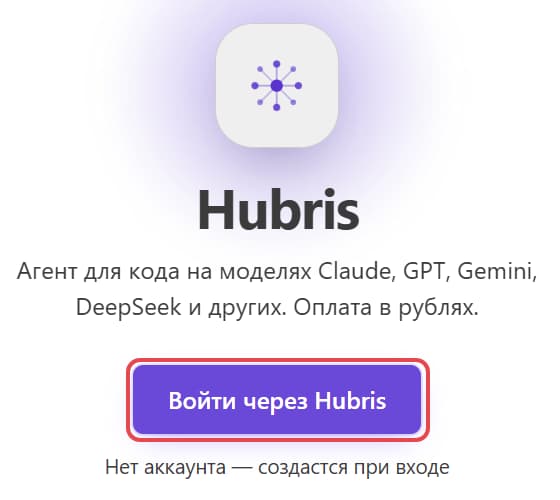
Нажмите Войти через Hubris.
-
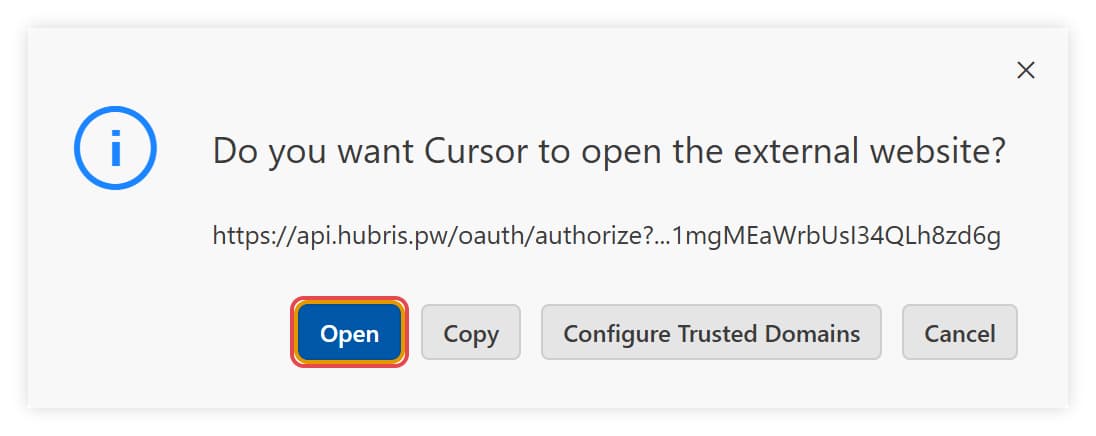
Cursor спросит, открыть ли внешний сайт: «Do you want Cursor to open the external website?». Нажмите Open.
-
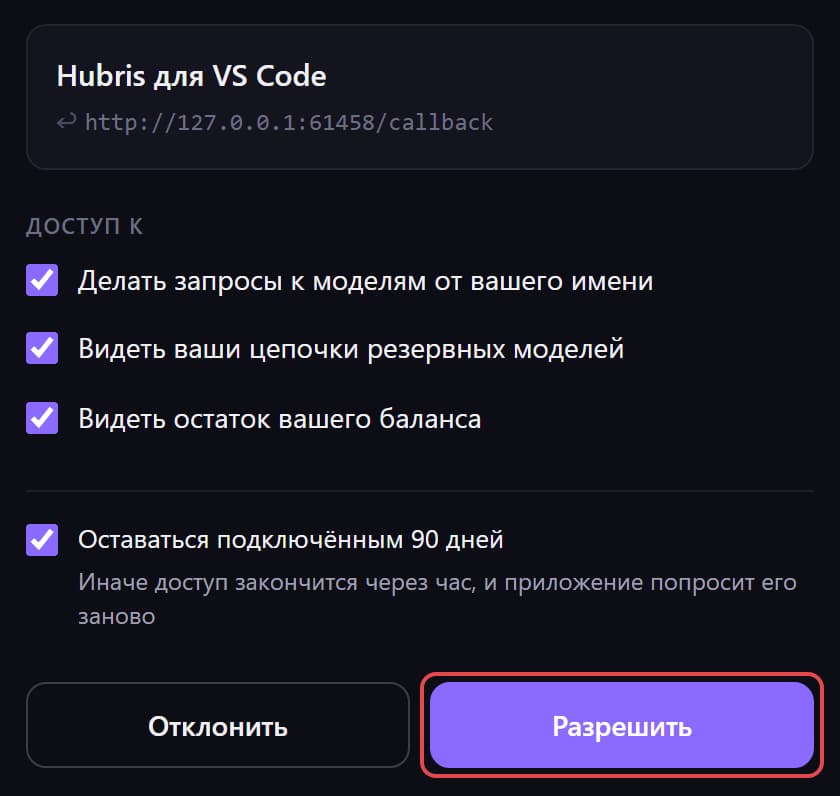
Откроется браузер со страницей Hubris. Если вы ещё не вошли на сайт, войдите по почте. Приложение на странице называется «Hubris для VS Code»: это то же расширение. Проверьте, что оно просит: делать запросы к моделям от вашего имени, видеть ваши цепочки резервных моделей и остаток баланса. Нажмите Разрешить. Дневной лимит расхода для агента, если он нужен, ставится после подключения: в профиле Hubris на вкладке Приложения.
-
Браузер покажет «Hubris подключён». Вернитесь в Cursor: в шапке вкладки агента появится баланс.
Первая задача
-
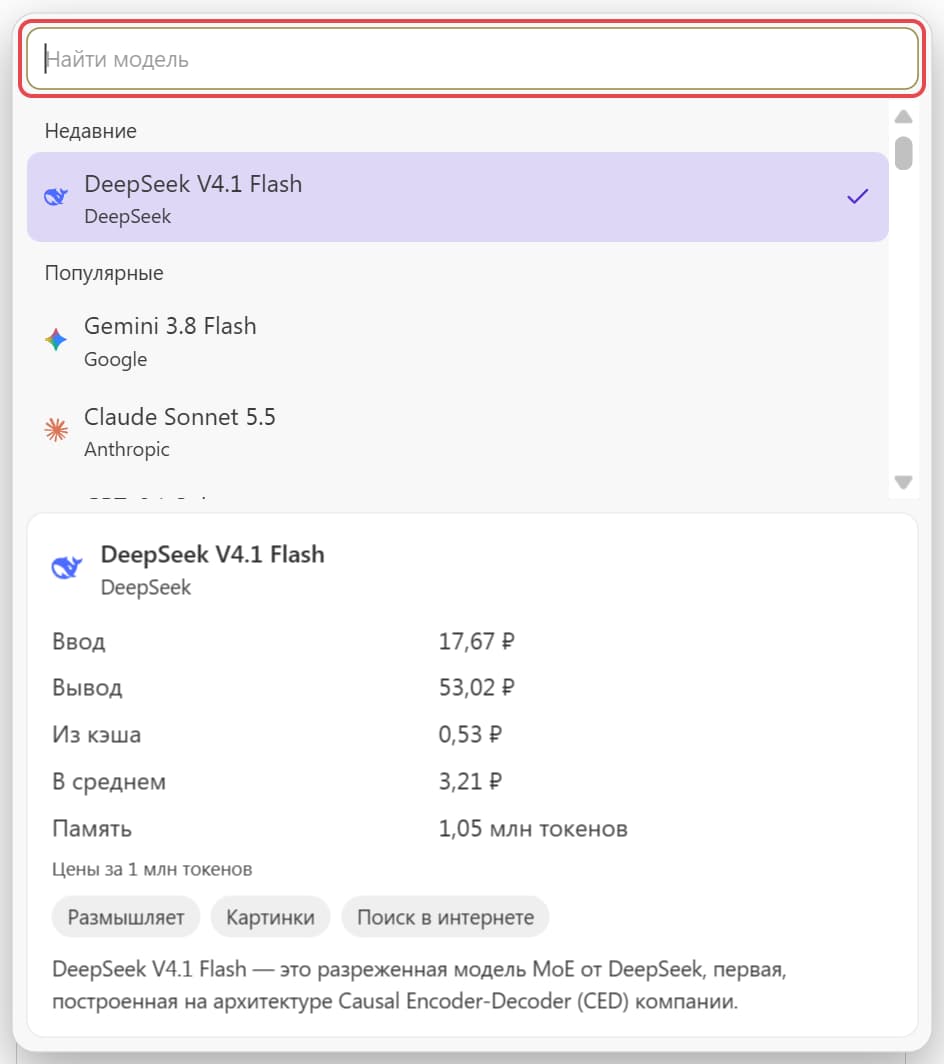
Под полем ввода нажмите на название модели.

-
Найдите модель поиском вверху списка или выберите в самом списке: в нём недавние и популярные модели, а за ними все остальные по алфавиту. В карточке выбранной модели — цены за 1 млн токенов, память модели и что она умеет.
-
Напишите задачу, например «Тест в test/sum.test.js падает, исправь src/sum.js и запусти npm test», и нажмите Enter.
-
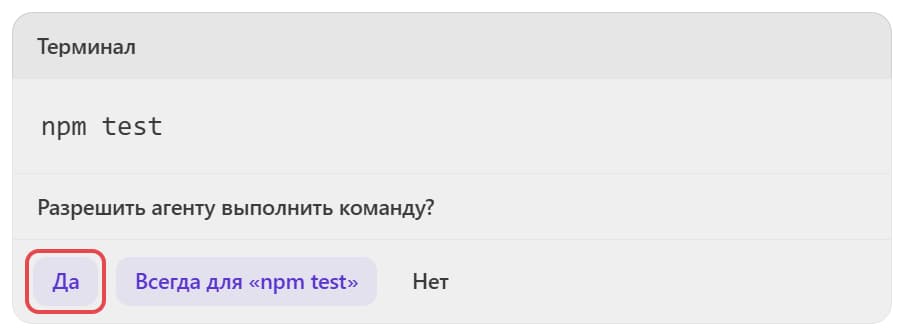
Перед правкой файла и перед командой агент спрашивает разрешения. Да разрешает один раз, Всегда для … запоминает разрешение для этого проекта, Нет отказывает.
Баланс в шапке вкладки и в строке состояния обновляется после каждого ответа.
Новый чат
Кнопка с карандашом в шапке вкладки открывает новый чат соседней вкладкой. У каждой вкладки свои модель и режим. Открытые вкладки возвращаются после перезапуска Cursor.

Что так же, как в VS Code, и что иначе
Режимы, глубина размышлений и инструкции проекта работают в Cursor так же, как в VS Code. Подробно — на странице Hubris для VS Code.
Список чатов (/chats) и кнопка сообщения коммита в VS Code живут на боковых панелях. В нашей проверке Cursor эти панели не показывал, поэтому нужные чаты держите открытыми вкладками.
Решение проблем
Нет команды «Hubris: открыть агента»
Расширение не установилось. Повторите шаги установки и проверьте, что файл скачан для вашей системы.
«Не удалось открыть браузер»
Так бывает, если в вопросе об открытии сайта нажать Cancel. Нажмите Войти через Hubris ещё раз и выберите Open.
Другие ошибки разобраны на странице Hubris для VS Code.
Проверено на Hubris для VS Code 0.2.4 из Open VSX (Cursor 3.30, Windows) с моделью DeepSeek V4.1 Flash, 17 ноября 2026.Что дальше
- Hubris для VS Code — всё о работе агента.
- Каталог моделей — какие модели есть и сколько стоят.
- Расходы — сколько потрачено и на что.
Обновлено:
Hermes Desktop
Подключение приложения Hermes Desktop от Nous Research к Hubris. Агент с памятью и навыками, модели любых компаний с оплатой в рублях через ваш ключ.
Hubris для VS Code
Агент для кода от Hubris в VS Code — вход через аккаунт Hubris без ключа, чаты во вкладках редактора, любая модель каталога, баланс на виду, три режима работы, сжатие переписки (/compact) и инструкции Claude Code и других агентов.